
Genspark for Excelとは
Genspark 4.0の新機能として登場したGenspark for Excelを使ってみました。ExcelのアドインとしてジェンスパークのAIが組み込まれ、スプレッドシートの操作・分析・グラフ作成などをチャットで指示するだけでこなしてくれます。
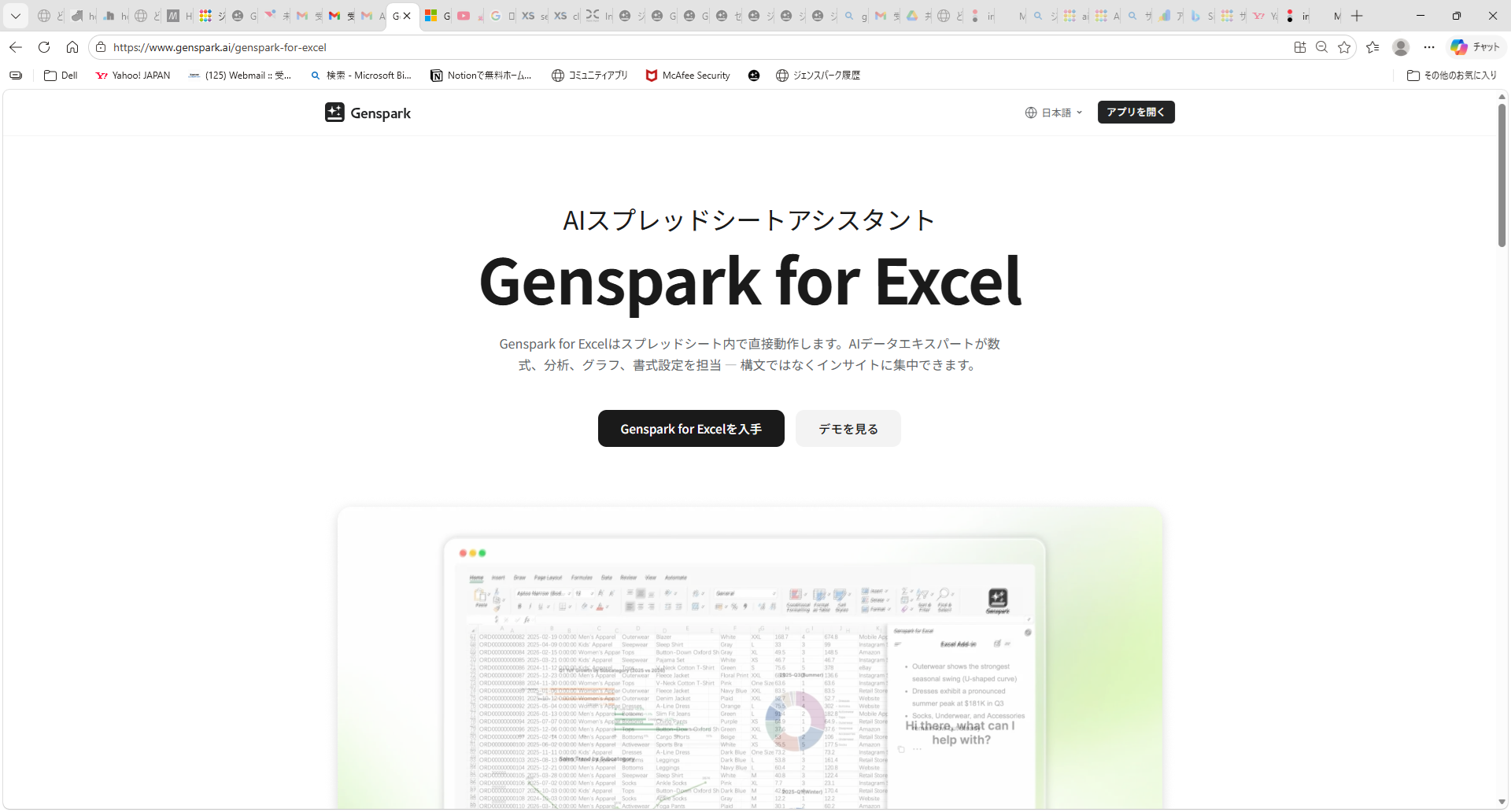
インストールはこちらから:Genspark for Excel インストールページ
ブラウザ版より使いやすい理由
個人的に、ブラウザ版のジェンスパークでExcelを編集する気にはなかなかなれませんでした。理由はシンプルで、ファイルをアップロードしてから別途Excelを立ち上げ、「どのシートのどの列を○○してください」と指示するのが非常に億劫だったからです。
その点、Excelアドイン版は実際のExcelシートを見ながら、横のチャットパネルで直接指示を出せるのが大きな違いです。目の前のデータを見ながら「この列をグラフにして」「平均と標準偏差を出して」と話しかけるだけで操作が完結します。
インストール手順
インストールはMicrosoft AppSourceから行います。ジェンスパークアカウントとMicrosoftアカウントへのログインが必要です。PowerPoint版と同様に初回の設定は少し手間がかかりますが、一度設定すればExcelのリボンから即起動できます。
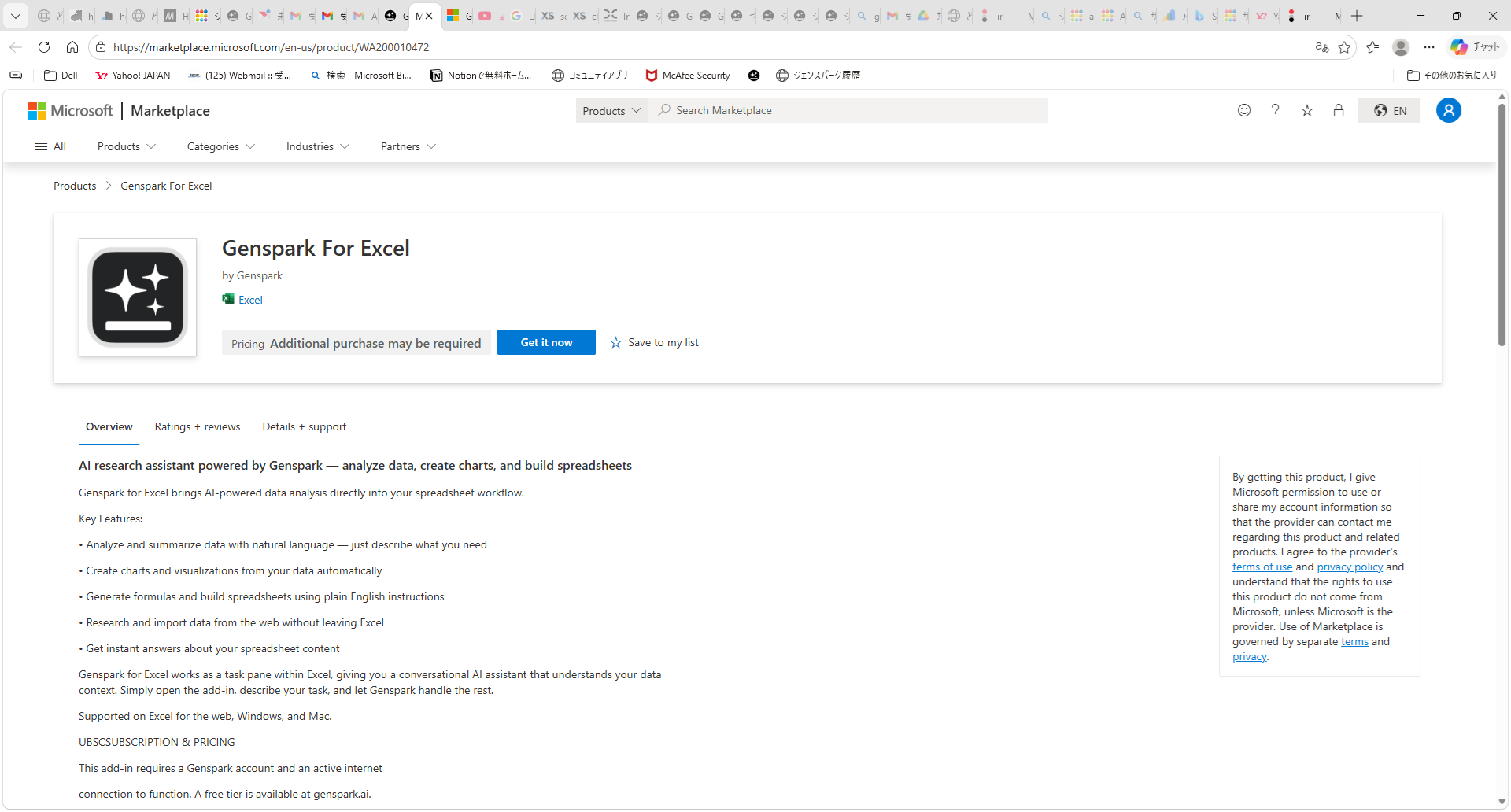
「Get it now」をクリックするとMicrosoftアカウントのサインインと情報確認画面が表示されます。
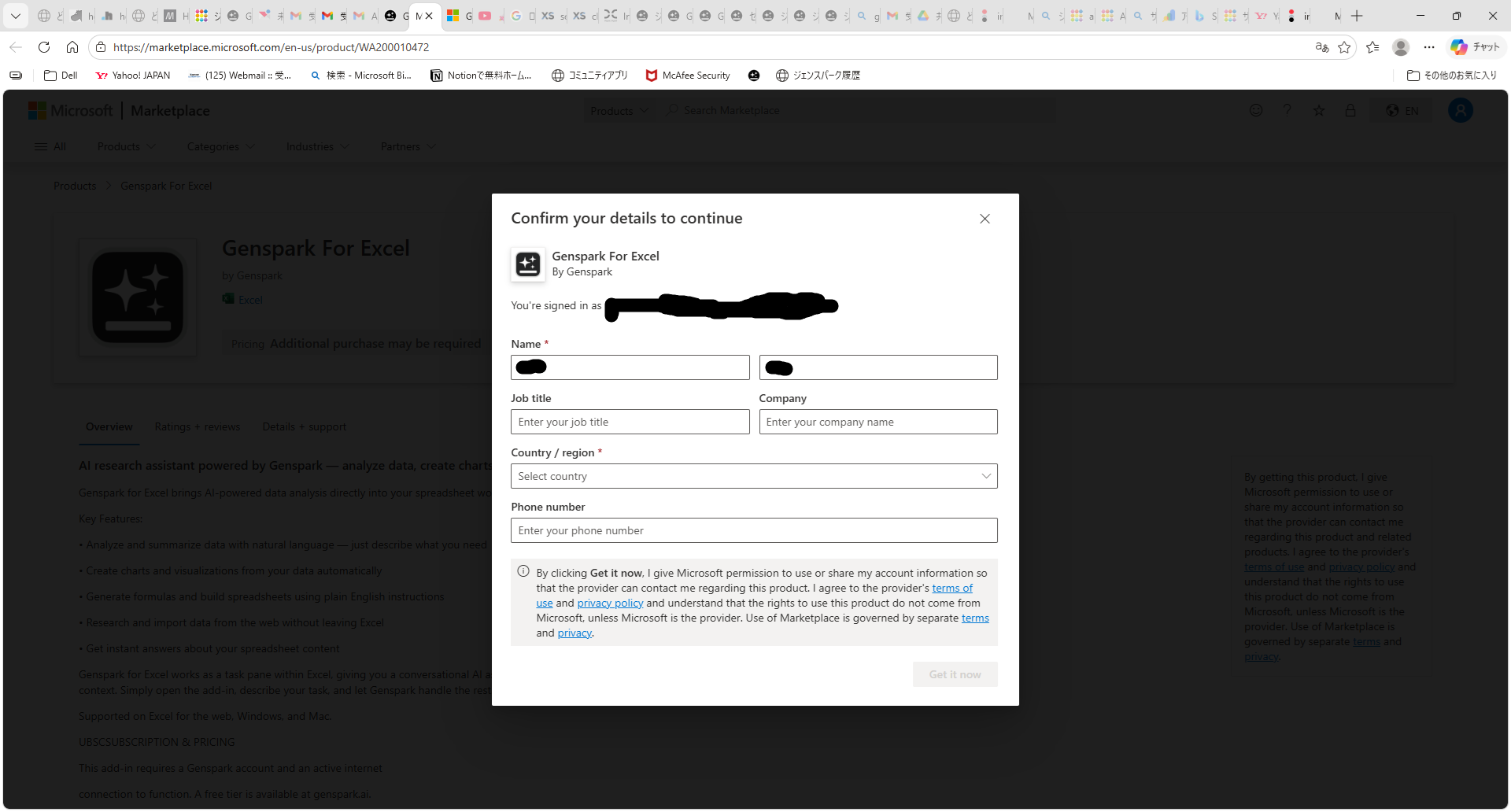
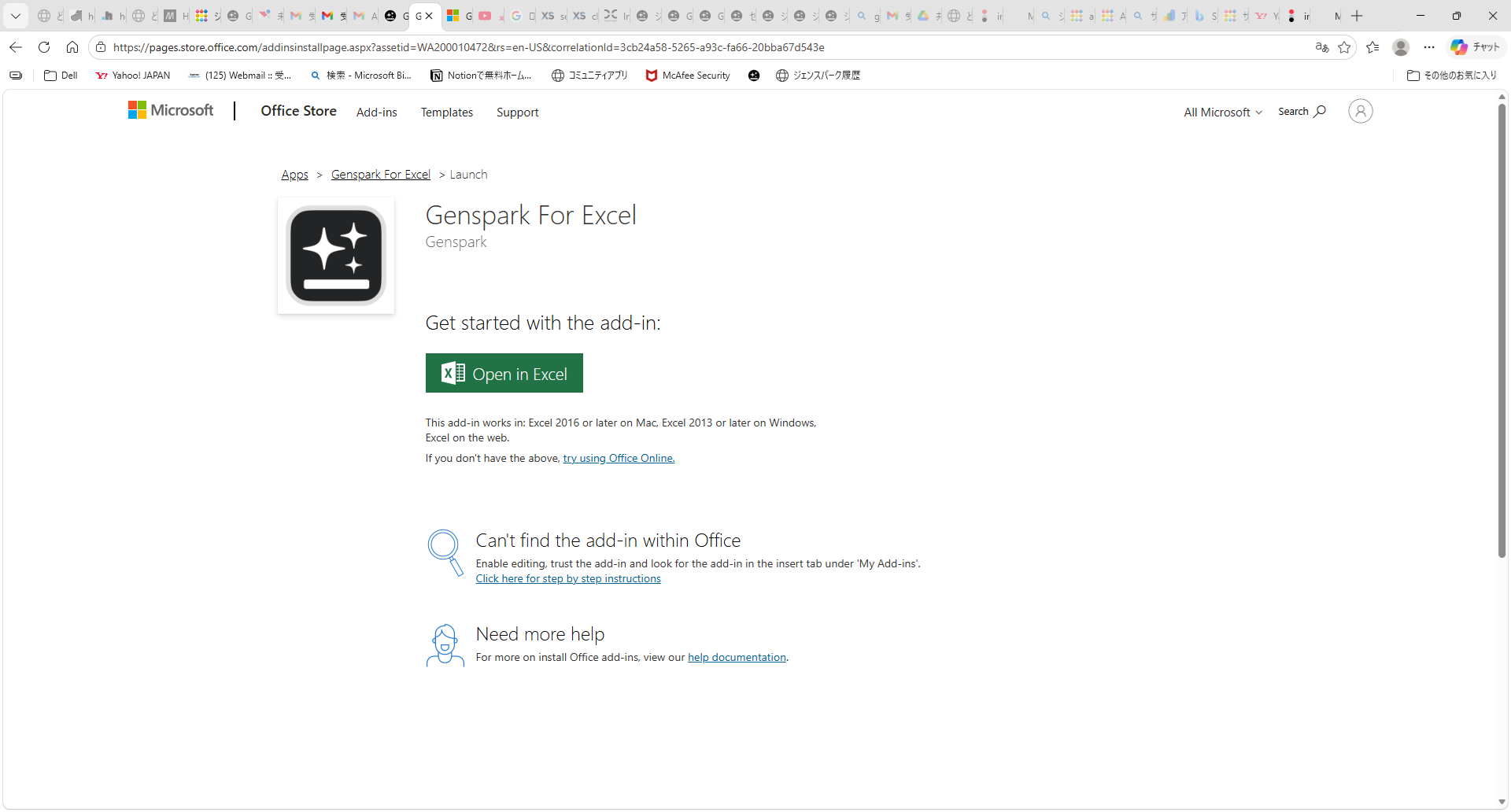
インストールが完了すると「Open in Excel」ボタンが表示されます。クリックするとExcelが起動し、アドインが利用できる状態になります。
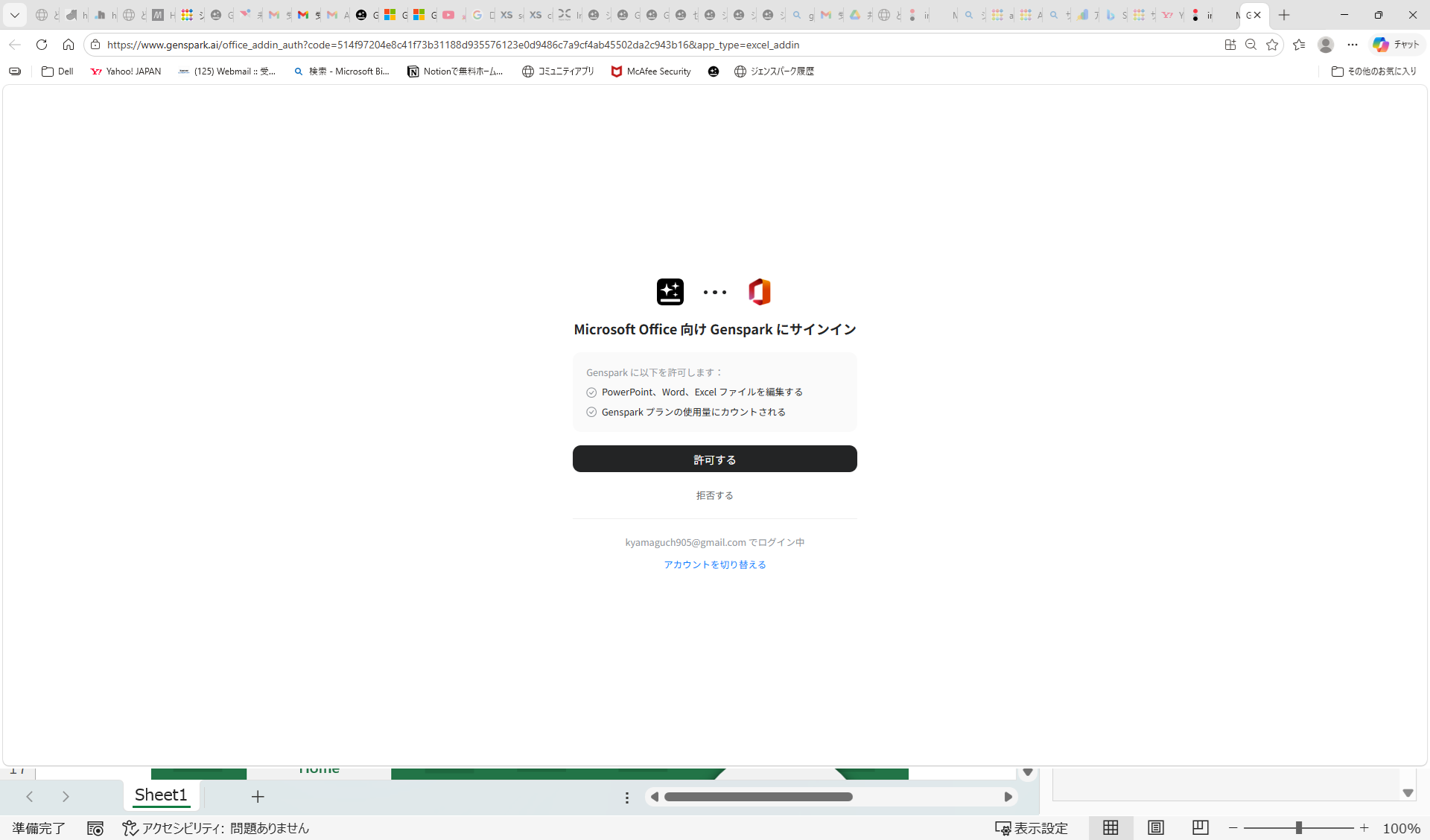
① AppSourceで「Get it now」をクリック → ② Microsoftアカウントでサインイン・情報確認 → ③「Open in Excel」でExcel起動 → ④ リボンの「Genspark」ボタンからアドインを起動 → ⑤ ジェンスパークアカウントにサインイン
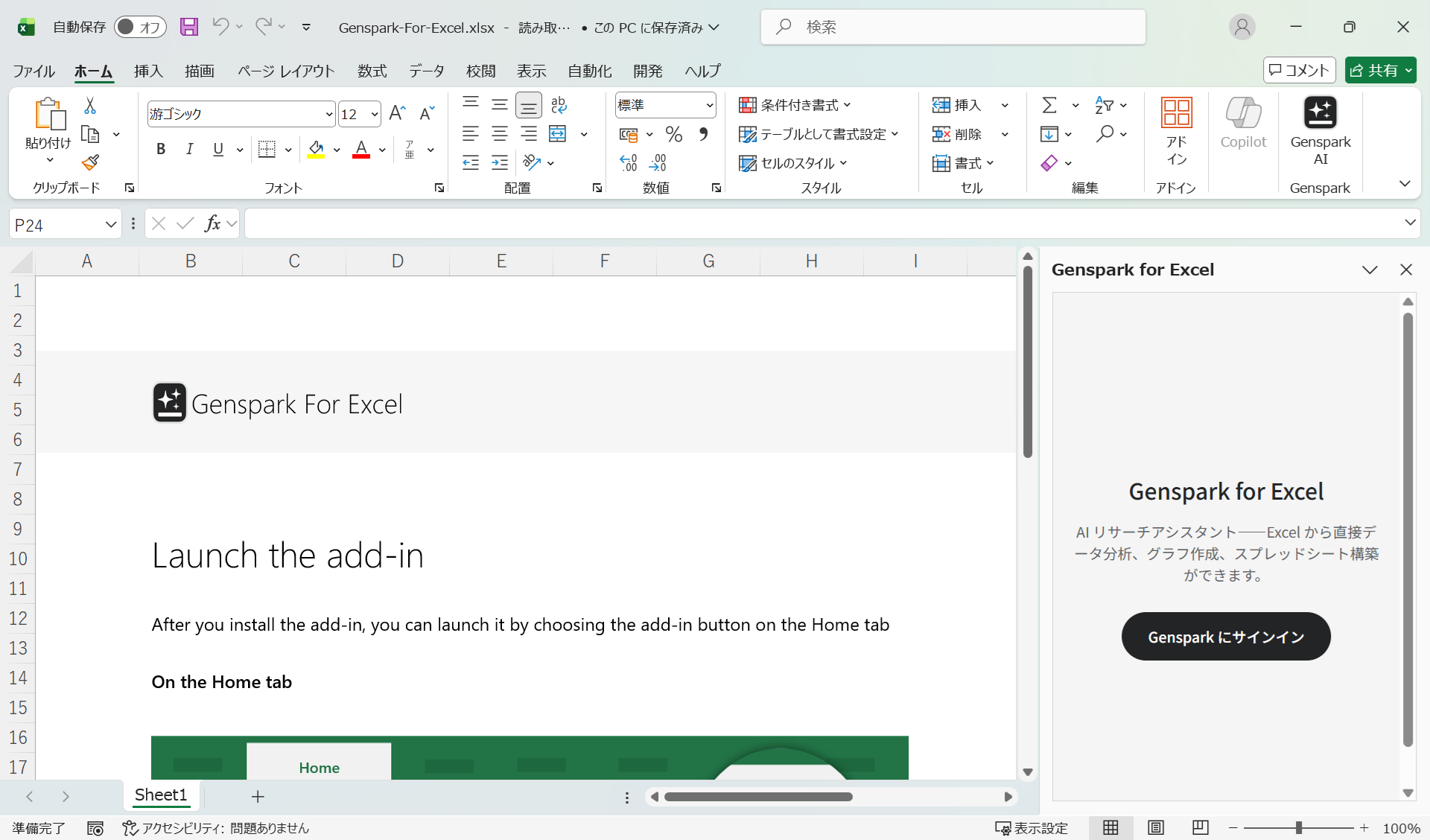
実際に使ってみた:ガウス分布&ヒストグラム作成
実際にExcelで作業を試してみました。まずガウス分布のデータを1000個作成するよう指示し、続けてヒストグラムを作成するよう指示しました。
①「ガウス分布のデータを1000個作成してください」
②「それをヒストグラムにしてください」
③「平均・標準偏差・分散などの統計量を出してください」
④「ガウス分布との適合率を分析してください」
ヒストグラムを作る関数は毎度忘れて調べ直すことも多いですが、チャットで指示するだけで一発でヒストグラムが完成するのは非常に助かります。さらに統計量の抽出や分布適合率の分析まで、一連の分析作業がすべてチャット操作で完結しました。
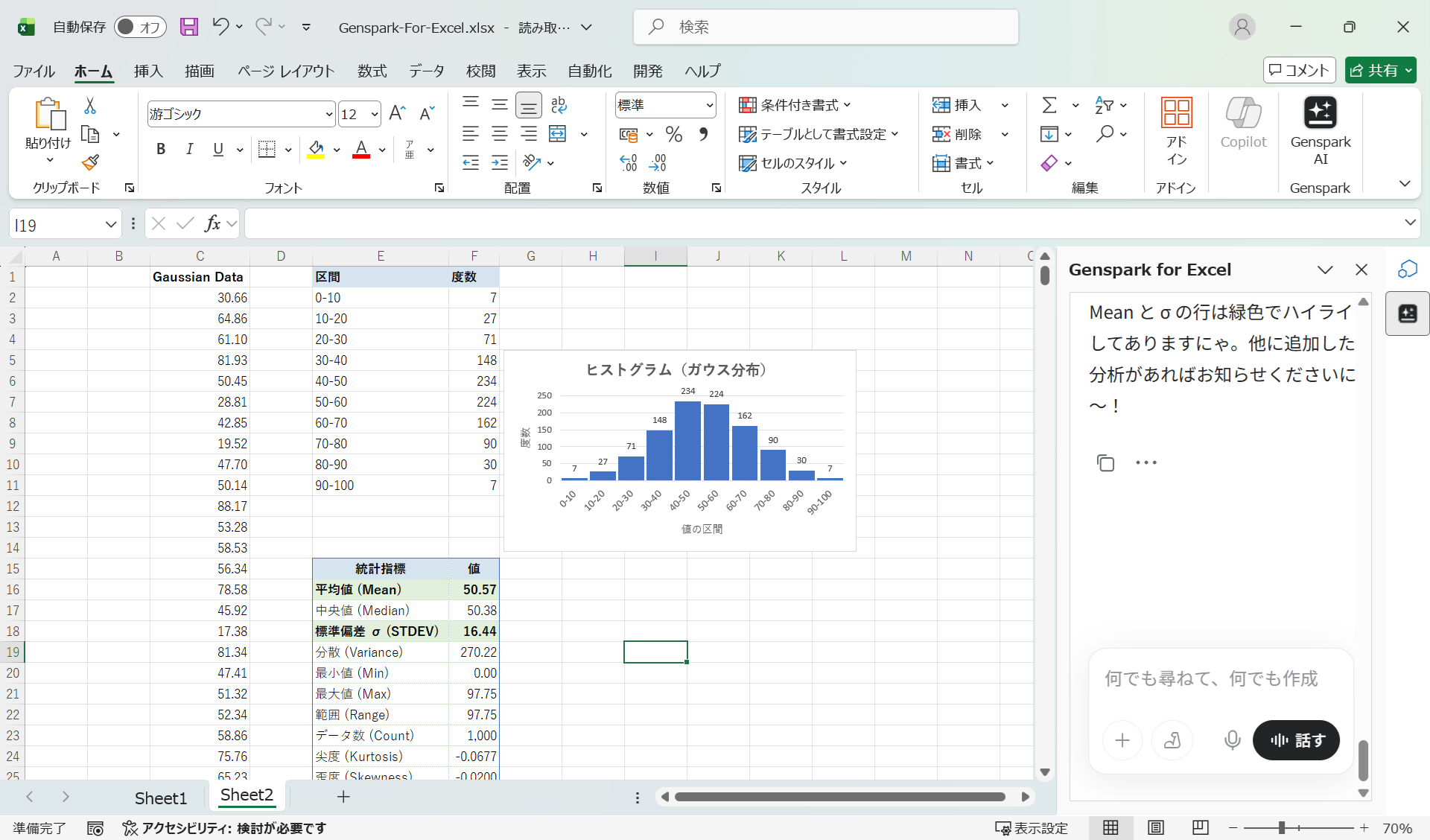
実際に生成されたExcelファイルをダウンロードして確認できます。
まとめ
Genspark for ExcelはExcelユーザーに強くおすすめできるアドインです。
- Excelシートを見ながらチャットで指示できるため、ブラウザ版より圧倒的に使いやすい
- データ作成・グラフ作成・統計分析がチャット指示一発で完結
- 関数を調べる手間が不要になり作業効率が大幅アップ
- マクロ作成・分布適合分析など高度な作業にも対応
- Excelの可能性が格段に広がる
同じGenspark 4.0の新機能として登場したGenspark for PowerPointも合わせてチェックしてみてください。また、Gensparkでできること全機能まとめも参考にどうぞ。
料金プランの詳細はこちら:Genspark公式料金ページ(ページ中ほどに料金が書いてあります)