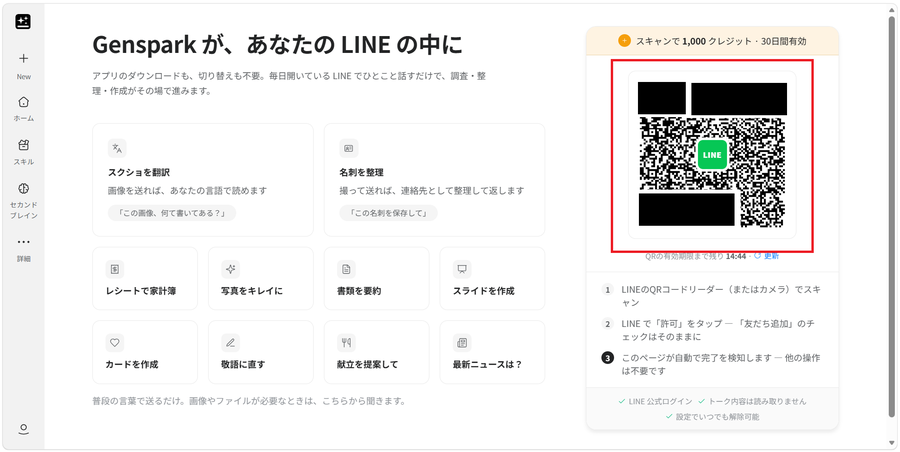

Genspark 4.0とは?PowerPointアドインの登場
Genspark 4.0が発表されました。これまでジェンスパークはブラウザで使うものでしたが、4.0ではデスクトップアプリにも進出。なんとMicrosoft PowerPointのアドイン(プラグイン)として、ジェンスパークが使えるようになりました。
PowerPointだけでなく、ExcelやWordにも対応したアドインが追加されており、Microsoft Officeユーザーには非常に嬉しい機能拡張です。
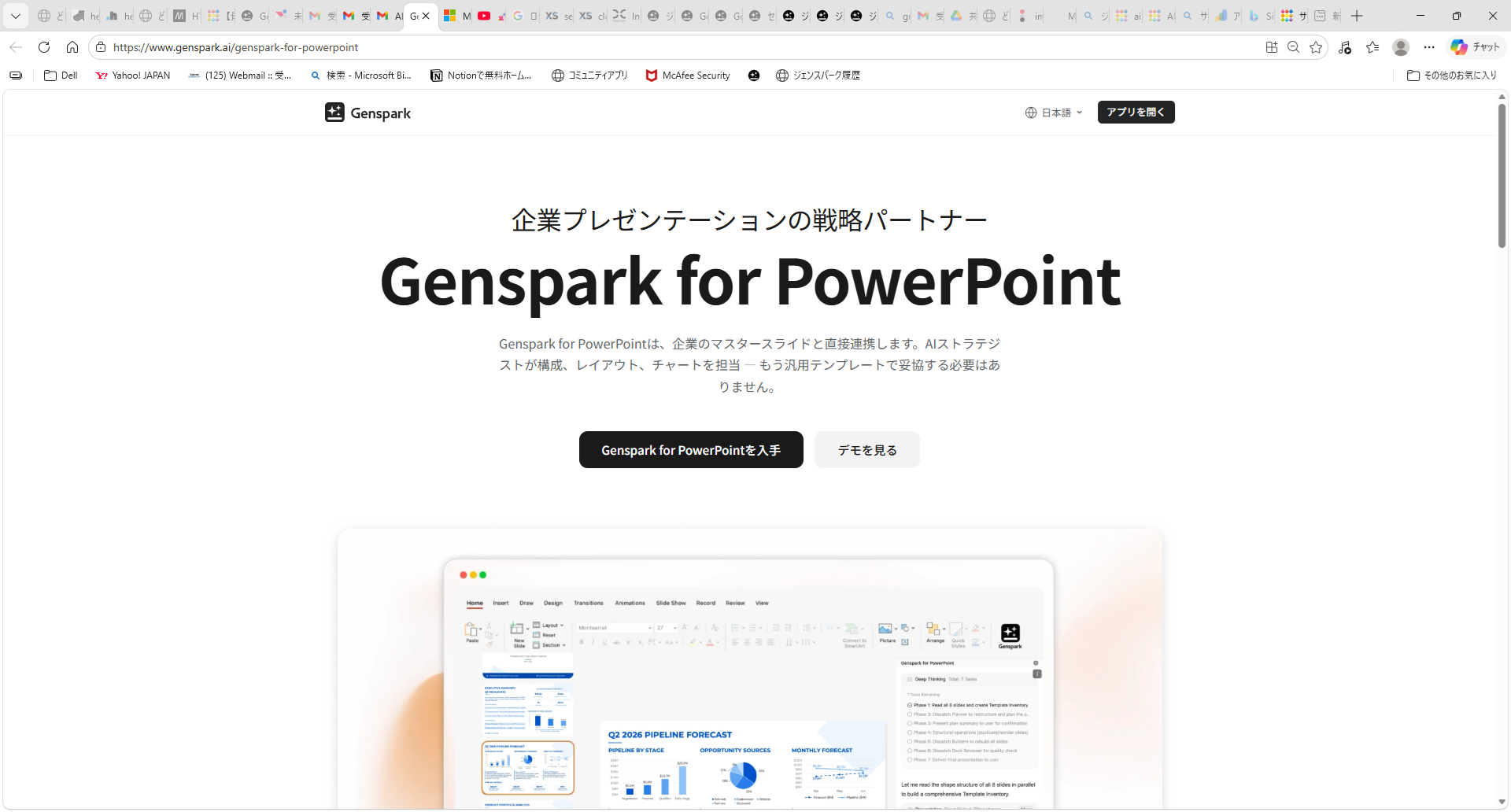
なお、GensparkのトップページからはGenspark for PowerPointへの直接リンクが見当たりません(有料機能のためか)。インストールは下記のページから行います。
Genspark for PowerPoint インストールページ
インストール方法
インストールはMicrosoft AppSourceのマーケットプレイスから行います。ジェンスパークへのログインとMicrosoftアカウントへのログインが必要で、初回の設定は少し手間がかかります。ただ、一度設定してしまえば、以降はPowerPointのアドインから簡単に起動できます。
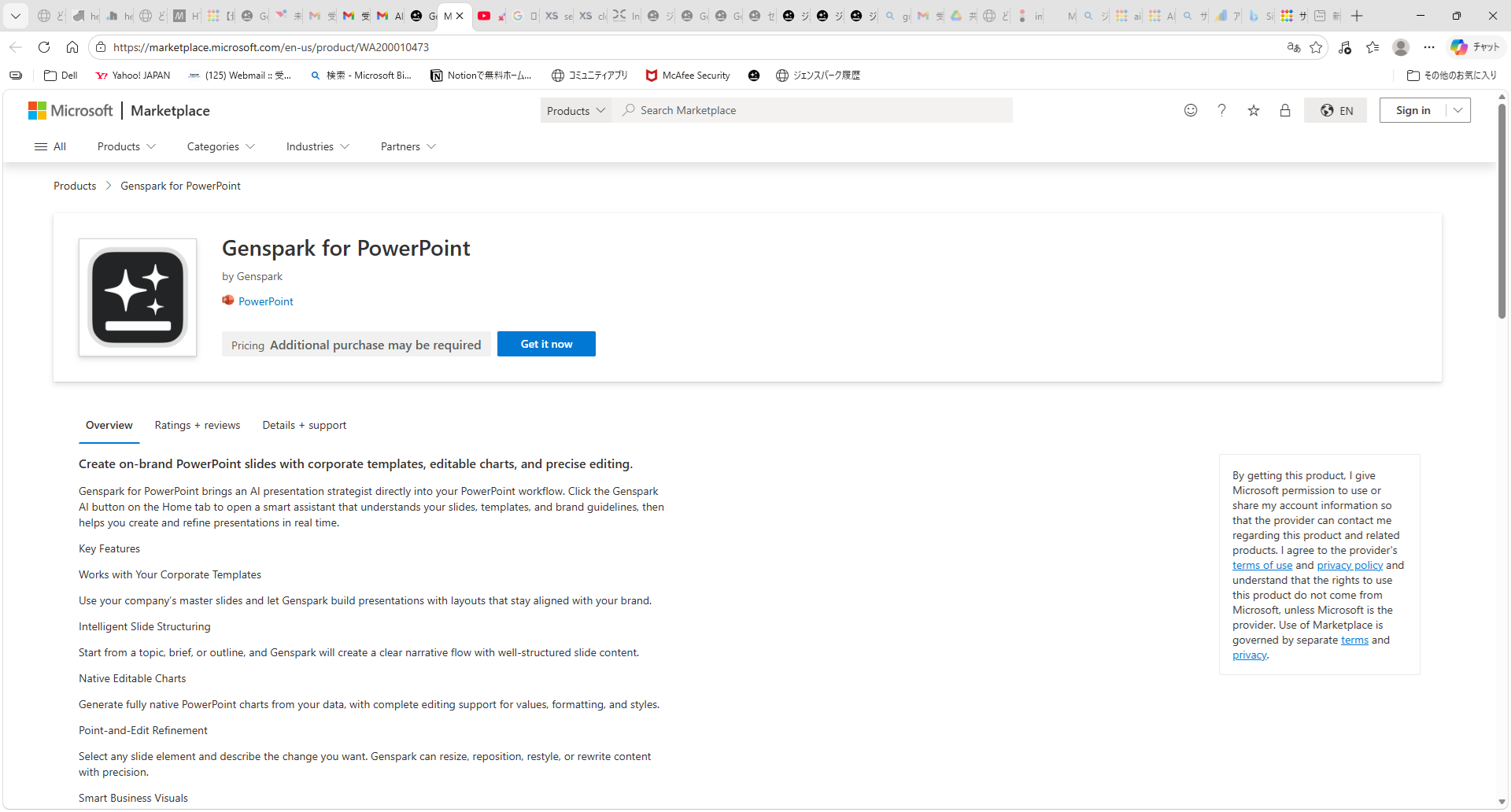
AppSourceのページで「Get it now」ボタンをクリックすると、Microsoftアカウントへのサインインが求められます。
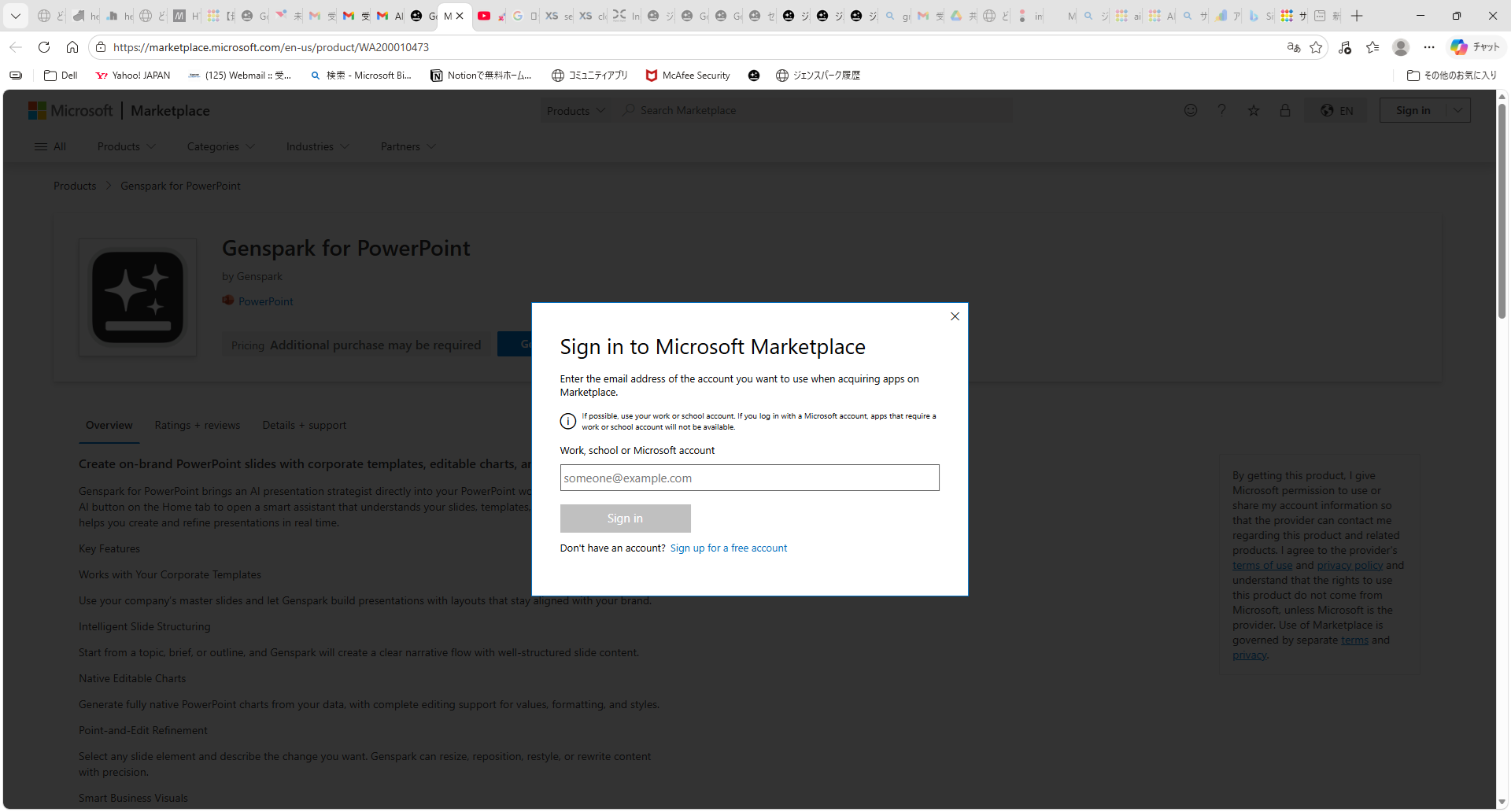
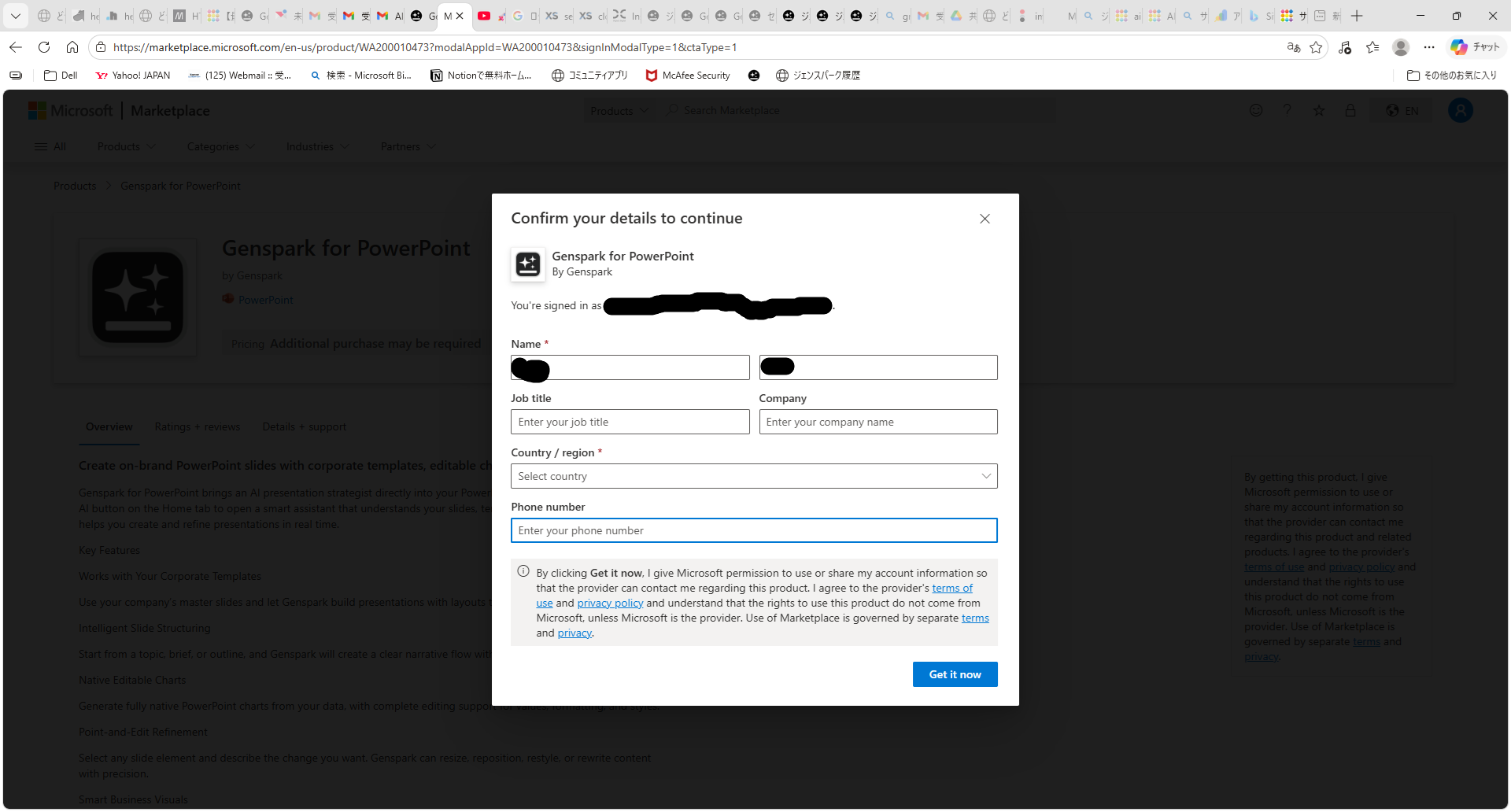
①AppSourceで「Get it now」をクリック → ②Microsoftアカウントでサインイン → ③Gensparkへのアクセス許可を承認 → ④PowerPointを開くと右側にGenspark for PowerPointのパネルが表示される
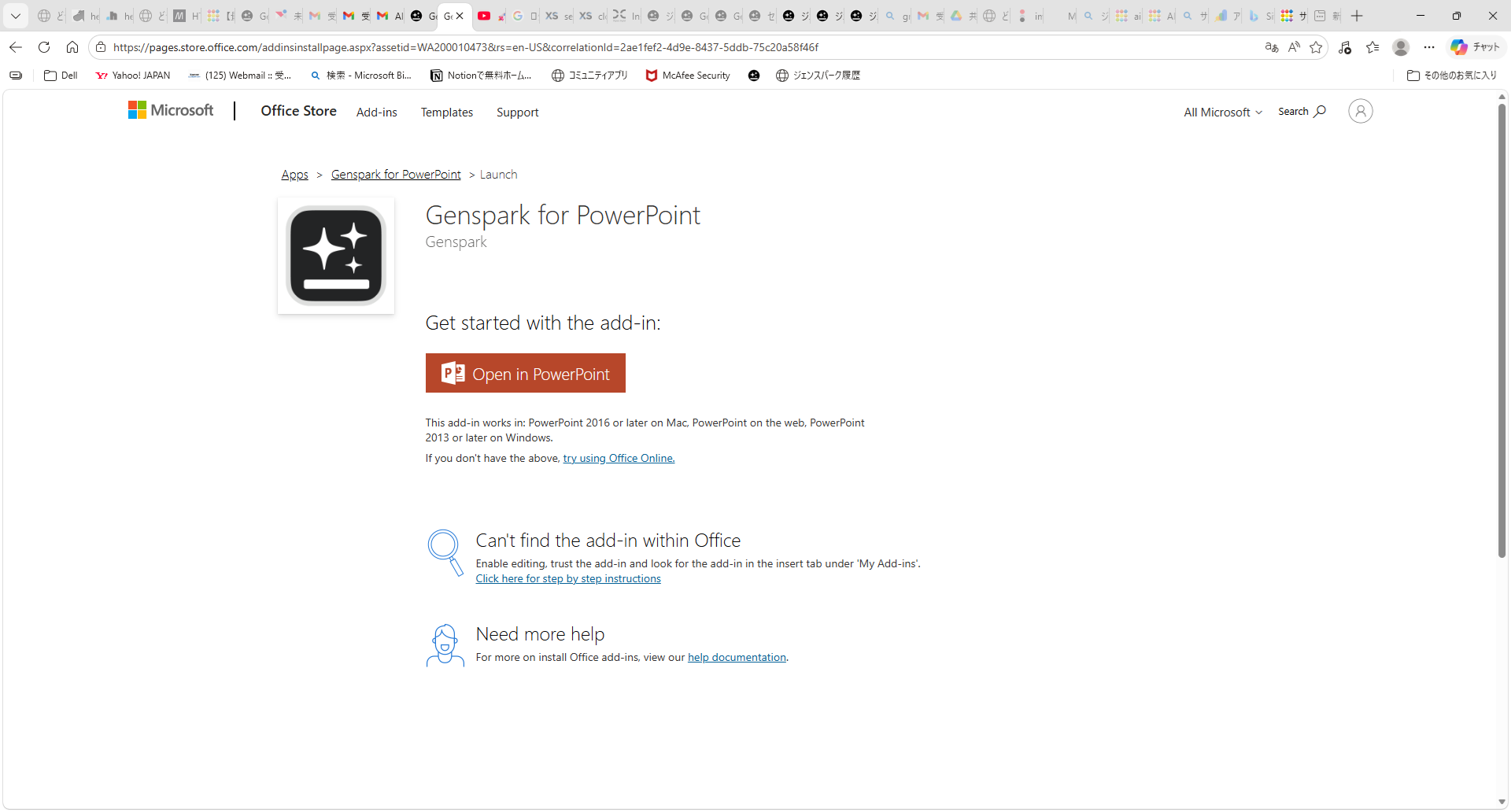
インストールが完了すると「Open in PowerPoint」ボタンが表示されます。クリックするとPowerPointが開き、アドインが利用できる状態になります。
実際に使ってみた
PowerPointを起動すると、画面右側に「Genspark for PowerPoint」のパネルが表示されます。まずジェンスパークアカウントへのサインインが必要です。
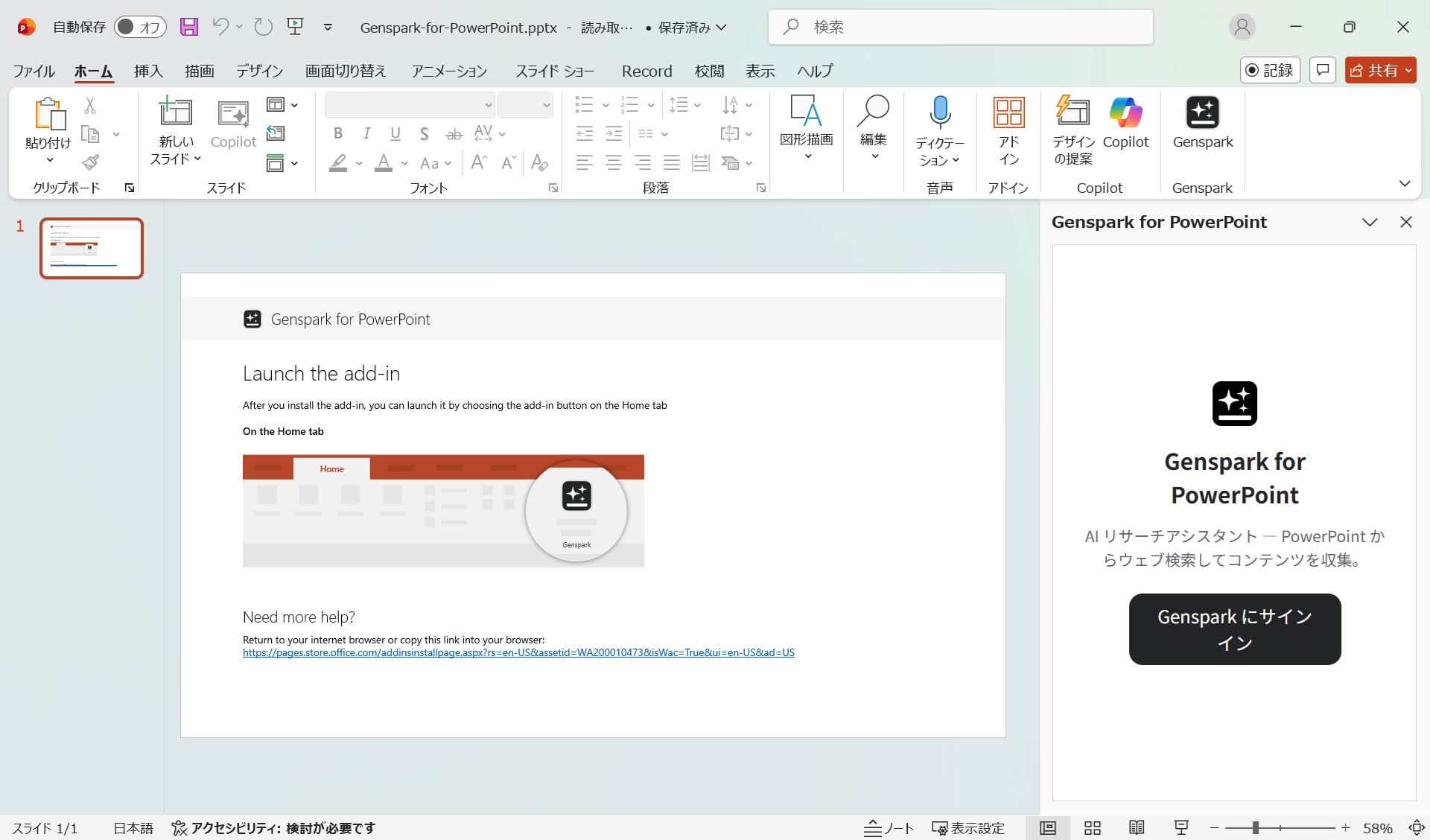
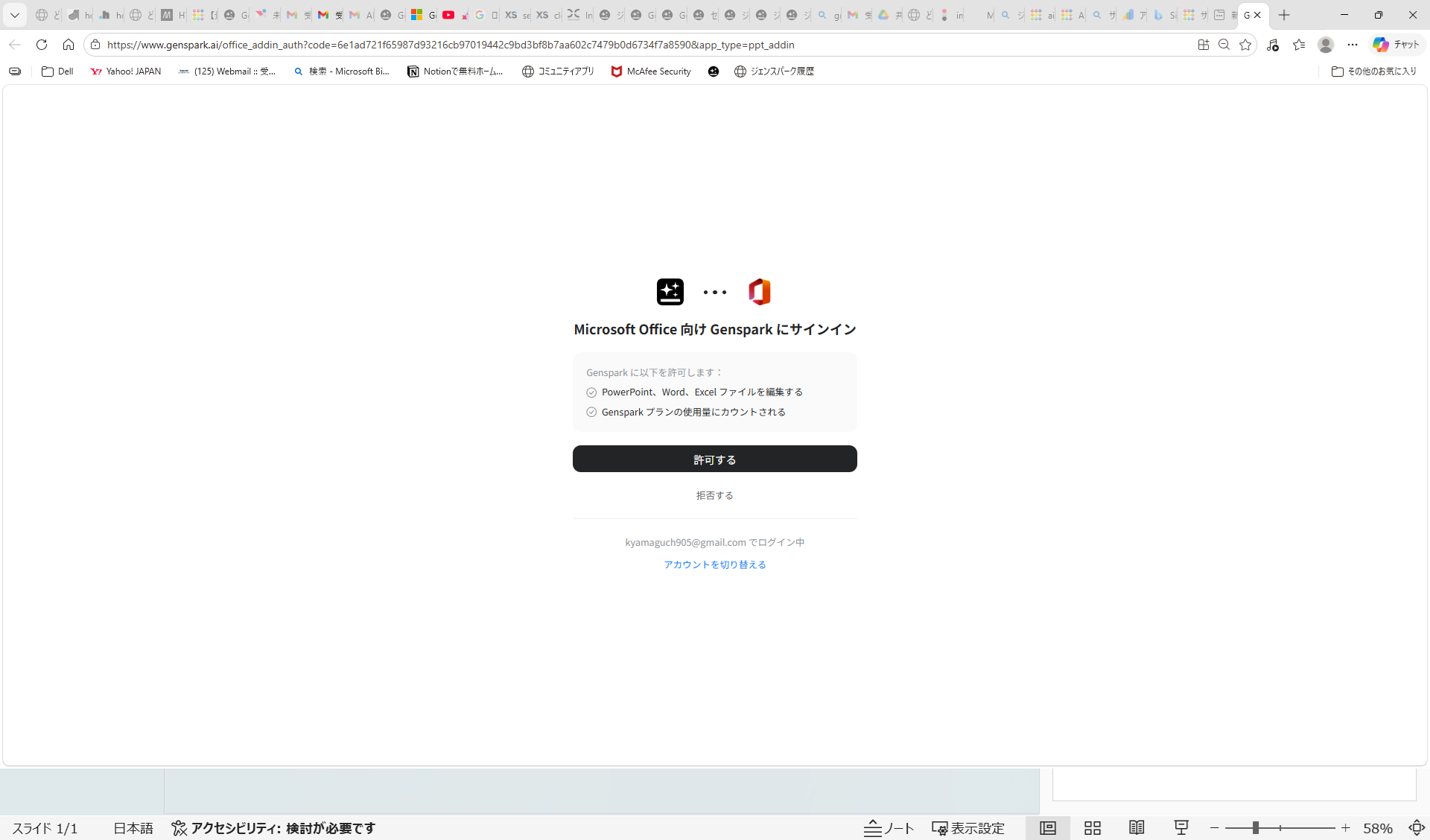
サインイン後、日本語UIでジェンスパークの機能が利用できるようになります。「ガイドモード」「レビュー&改善」など、プレゼン作成を強力にサポートするオプションが揃っています。
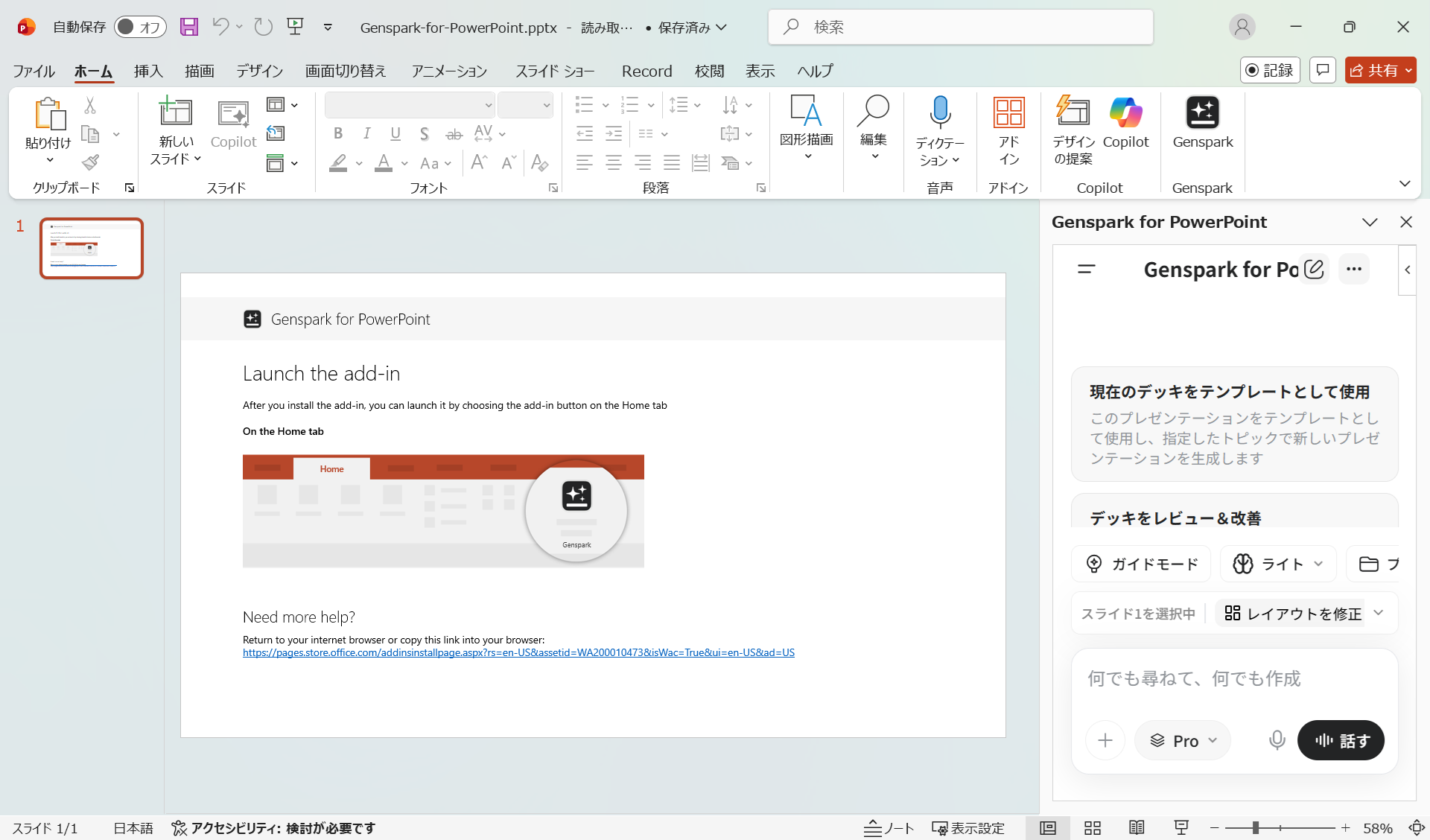
「Genspark for PowerPointのページを資料にまとめてください」と指示したところ、Gensparkが自動でスライドを生成し、PowerPointファイルに直接出力されました。未編集の状態でも約8割は仕上がっており、そこから自分で手直しするだけで十分実用的なクオリティでした。
実際に生成されたファイルをダウンロードして確認できます(未編集のまま公開しています)。
ブラウザ版との違い・メリット
Microsoft Officeユーザーにとって、ブラウザ版ジェンスパークと比べたときのアドイン版の大きなメリットは以下の通りです。
| 項目 | ブラウザ版 | PowerPointアドイン版 |
|---|---|---|
| 出力先 | ブラウザ上で生成→PPTにエクスポート | 直接PowerPointに出力(エクスポート不要) |
| 編集 | エクスポート後に編集 | 生成後すぐPowerPoint上で編集可能 |
| PDF変換 | フォント・アニメーション問題あり | 問題なく変換可能 |
| 作業効率 | ブラウザとPowerPointを行き来する必要あり | PowerPoint内で完結 |
PDF変換の問題が解決された
ブラウザ版でPowerPoint資料を作成し、PDFに変換する際に以下の問題がありました。
- GoogleのNoto Sansなど、PowerPointに標準搭載されていないフォントが使われるためPDF変換がうまくいかない
- アニメーションを多用するためPDF変換が正常にできないことがある
ブラウザ版ではこれらを回避するために「アニメーションを使わない」「遊ゴシックなどPowerPoint標準フォントを使用する」と毎回指示する必要がありました。
実際にPDF変換したファイルも上記と同じものです。ダウンロードして比較してみてください。
料金について
Genspark for PowerPointの利用には有料プランへの加入が必要です。まだGensparkを使ったことがない方は、まず無料で始めてみることをお勧めします。
料金プランの詳細はこちら:Genspark公式料金ページ(ページ中ほどに料金が書いてあります)
まとめ
Genspark 4.0で登場したPowerPointアドインは、Microsoft Officeユーザーには特に便利な機能です。
Genspark for PowerPoint インストールページ
- PowerPoint・Excel・Wordにアドインとして組み込める
- ブラウザ版と異なり、直接PowerPointに出力されるためエクスポート不要
- 生成後すぐに編集可能
- PDF変換の問題も解消
- 約8割の完成度で自動生成、あとは自分で仕上げるだけ
以前のGensparkでのパワーポイント作成の実例記事でも触れましたが、ジェンスパークのPPT作成能力は高く、アドイン版でさらに使いやすくなりました。
ジェンスパーク全体の機能についてはGensparkでできること【全機能まとめ】も参考にしてください。