
Genspark for Wordとは
Genspark 4.0の新機能として登場したGenspark for Wordを使ってみました。PowerPointやExcelに続き、WordにもジェンスパークのAIがアドインとして組み込まれました。文書の作成・編集・書式調整・リサーチなどをチャット指示でこなせるAIライティングアシスタントです。
個人的にはPowerPointやExcelはよく使っていましたが、Wordはあまり使っていませんでした。機能が多すぎてどこにあるのか覚えられず、なんとなく使いにくいというのが正直なところでした。
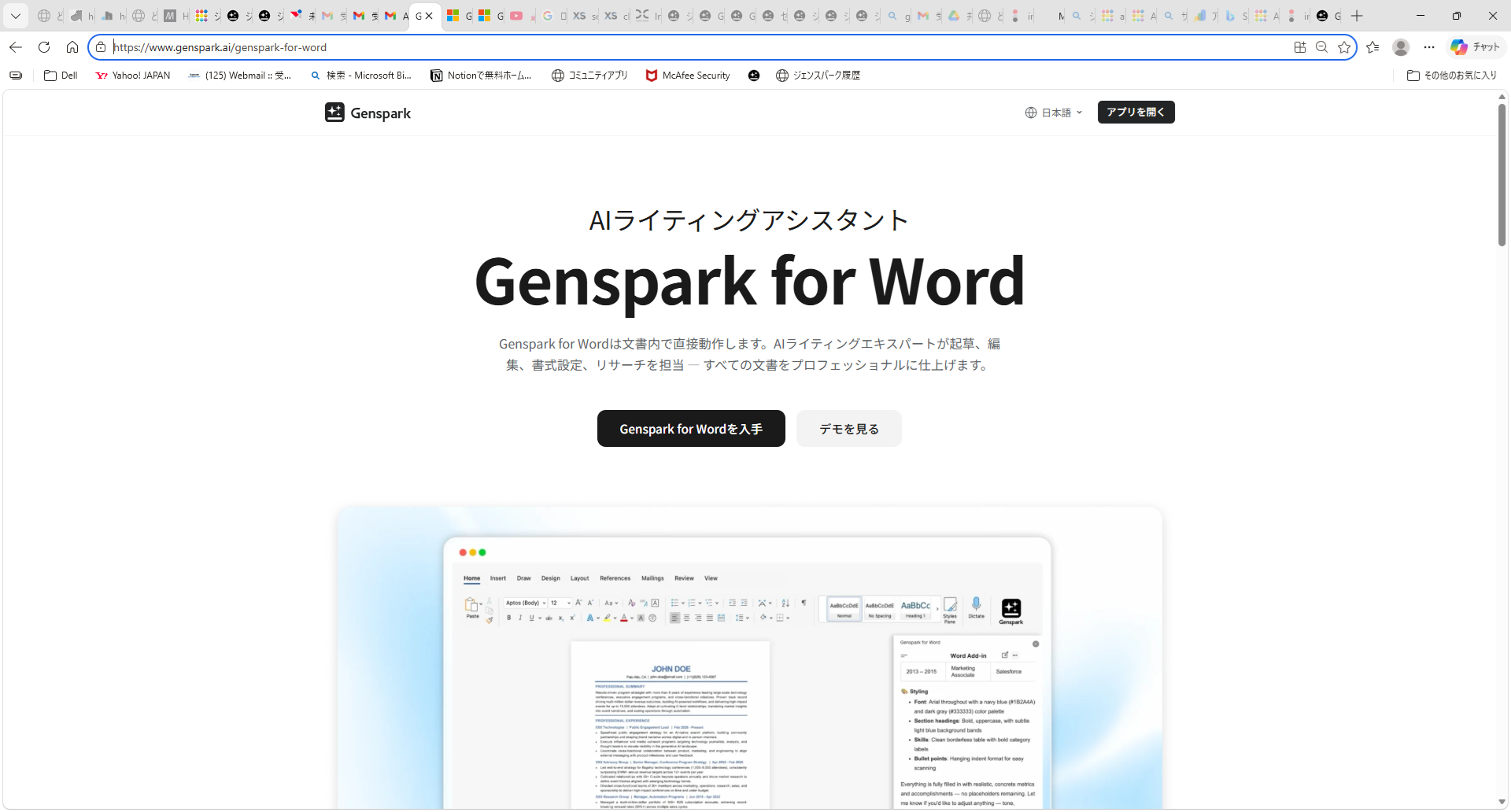
インストールはこちらから:Genspark for Word インストールページ
アドイン版のメリット:雰囲気で指示できる
Wordアドインの面白いところは、「ちょっと間を詰めて」「ここをもう少し丁寧な文体に」といった、ふわっとした自然言語で指示を出せる点です。
Wordはメニューやリボンの機能が多く、「行間を変えたいけどどこだっけ?」と迷うことも多いですよね。アドインがあれば、そういった操作を毎回調べる手間がなくなります。
インストール手順
インストール手順はPowerPoint版・Excel版と同様です。Microsoft AppSourceからインストールし、MicrosoftアカウントとGensparkアカウントへのサインインが必要です。
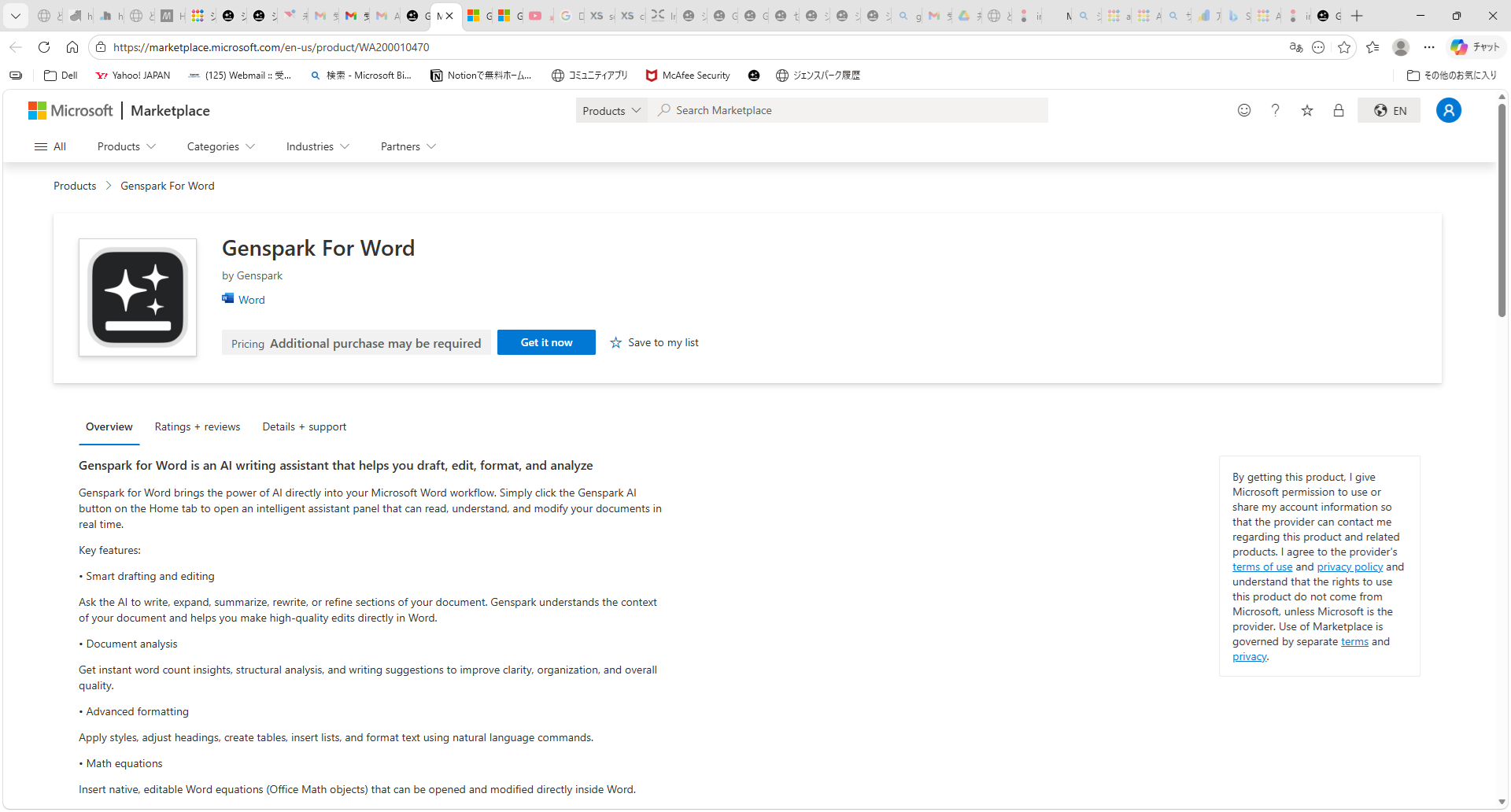
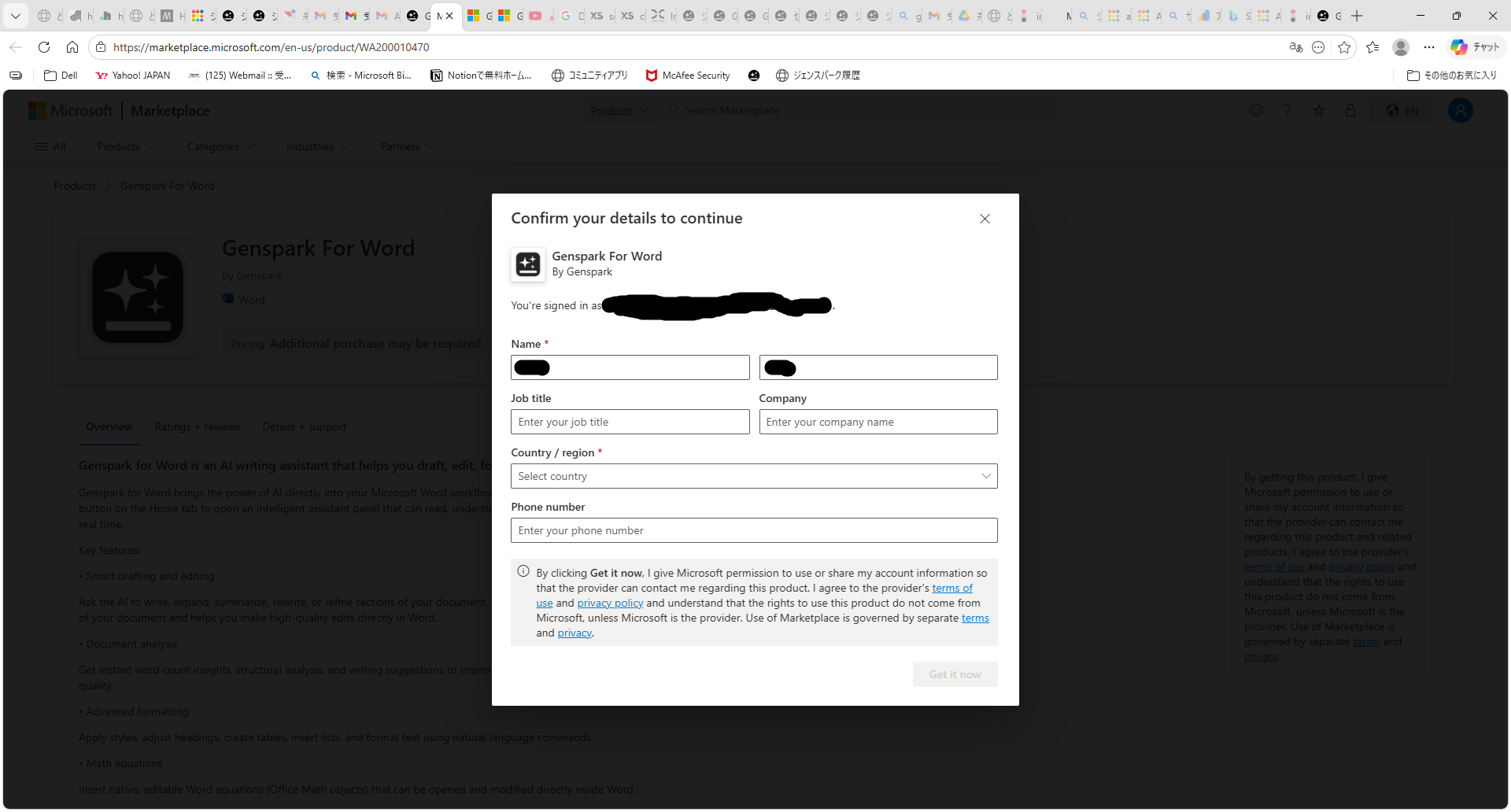
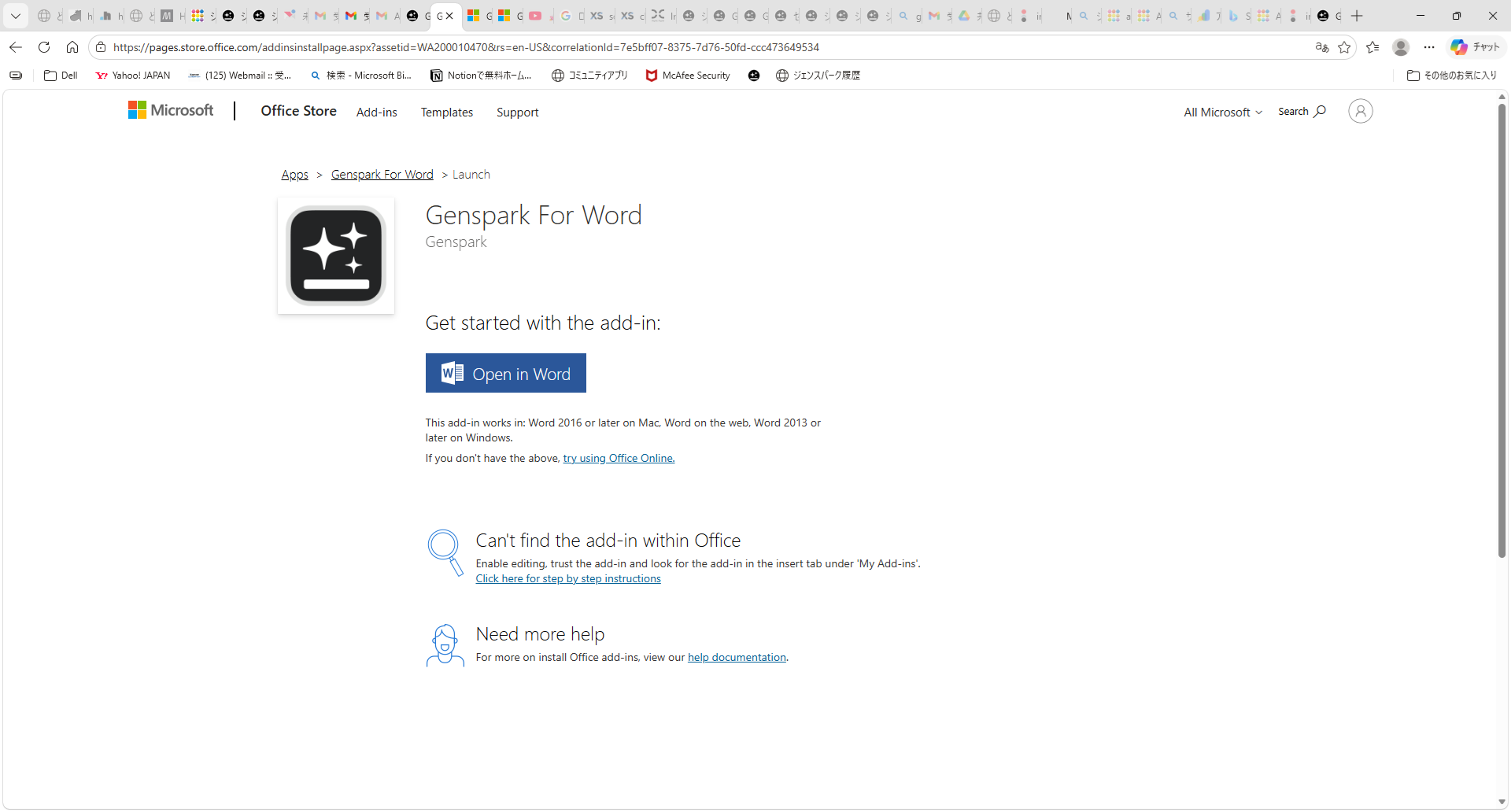
① AppSourceで「Get it now」をクリック → ② Microsoftアカウントでサインイン・情報確認 → ③「Open in Word」でWord起動 → ④ リボンの「Genspark」ボタンからアドインを起動 → ⑤ ジェンスパークアカウントにサインイン
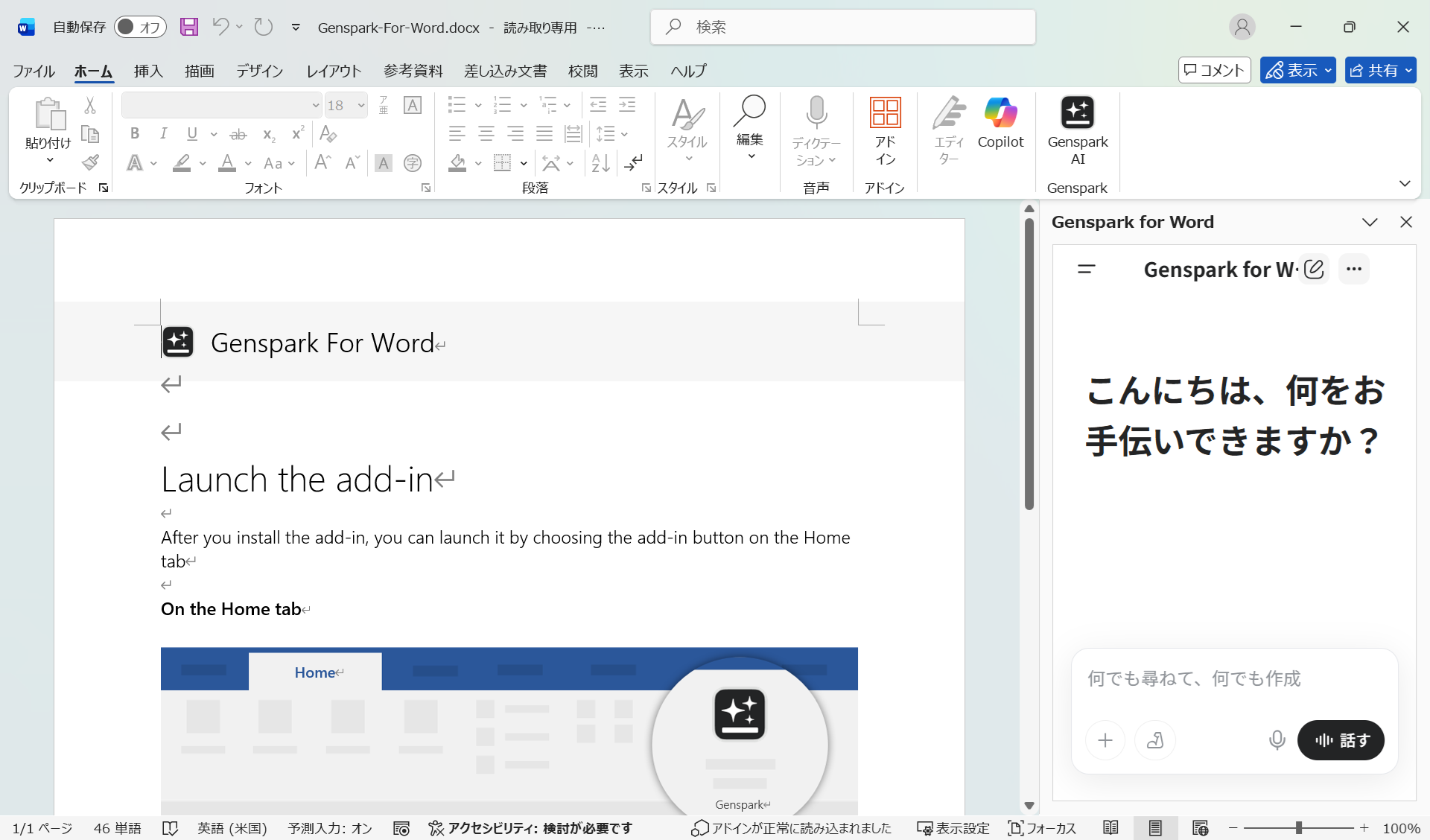
サインインすると右パネルに「こんにちは、何をお手伝いできますか?」と表示され、すぐに指示を出せる状態になります。
実際に使ってみた
実際にWordを立ち上げ、Gensparkアドインを試してみました。手元にあったウェブサイトの仕様書(mdファイル)を素材に、以下の指示を出してみました。
「きれいにワードでまとめてください」
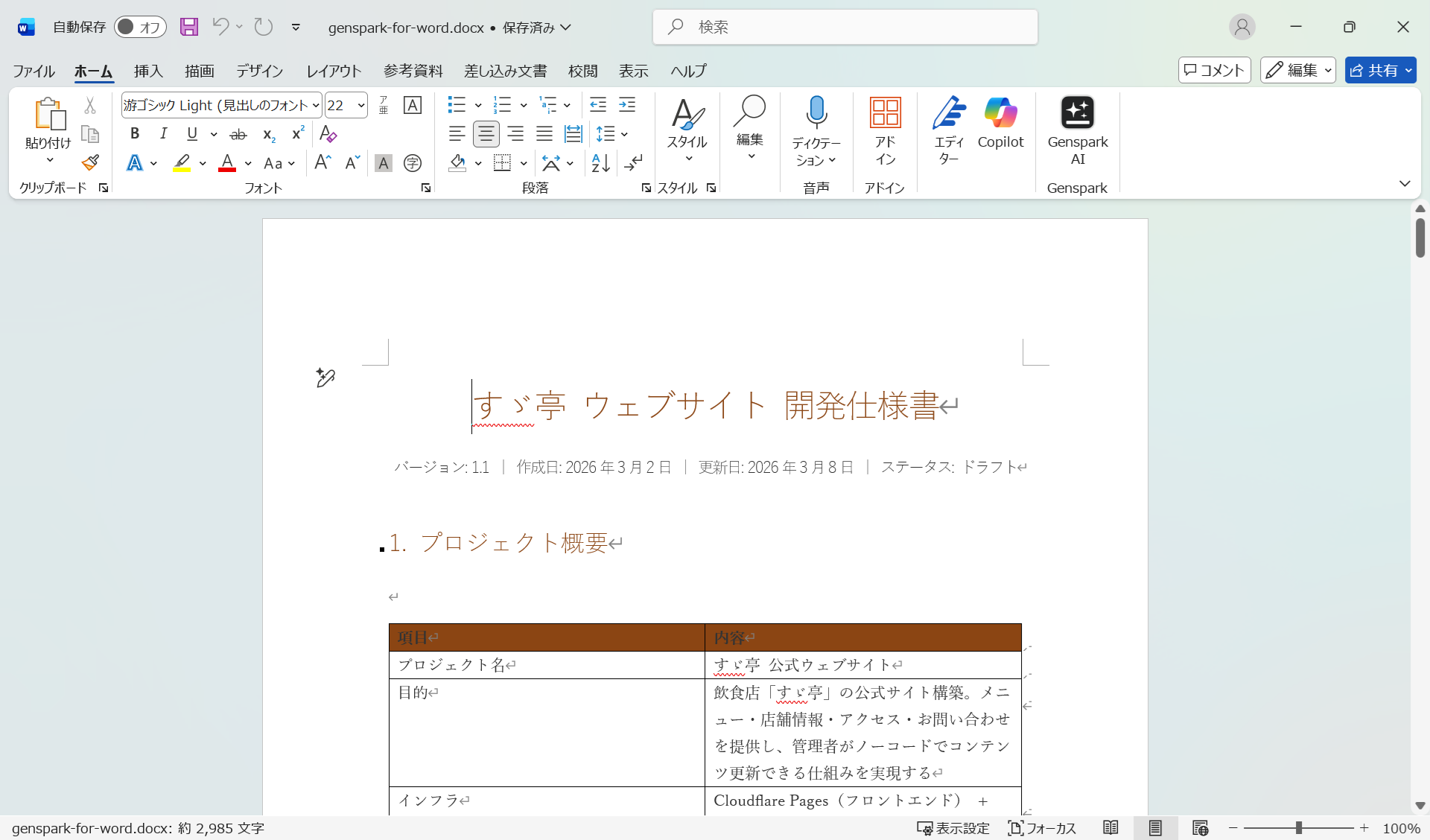
実際に生成されたWordファイルをダウンロードして確認できます。
正直な評価:PowerPoint・Excelと比べると
結果としては、「きれいにまとめて」と指示しましたが、文字の色が少し変わった程度でした。PowerPoint版やExcel版と比べると、現時点ではやや物足りない印象です。
PowerPointやExcelのアドインと比較すると、Word版はまだ発展途上という印象です。「きれいにまとめて」という指示に対して、フォントの色が変わった程度の変化でした。より具体的な指示を出せば変わるかもしれませんが、今回の試した範囲では感動するほどの仕上がりではありませんでした。
ただ、ジェンスパークはよくあることで、今いまいちだなと感じても、2〜3ヶ月後には大幅に改善されていることが多いです。今後のアップデートに期待しましょう。
漠然とした指示より、「この段落を箇条書きに変換して」「見出しレベルを統一して」「この文をフォーマルな文体に書き直して」といった具体的な指示の方が期待通りの結果が出やすいです。
まとめ
Genspark 4.0のOfficeアドインシリーズ、Word版も登場しました。
- 自然言語でWordの操作・編集・書式調整が可能
- 「ちょっと間を詰めて」など雰囲気での指示が通じる
- インストール手順はPowerPoint・Excel版と同様
- 現時点ではPowerPoint・Excelほどのインパクトはないが、今後の改善に期待
Genspark 4.0のOfficeアドインシリーズはPowerPoint版・Excel版も合わせてチェックしてみてください。
料金プランの詳細はこちら:Genspark公式料金ページ(ページ中ほどに料金が書いてあります)