
目次
はじめに:会社でジェンスパークを使う際のリスク
Gensparkを仕事で使うときに気になるのが、「入力した内容はAIの学習に使われる?」「顧客情報や社内資料をアップロードして大丈夫?」「情報漏洩を防ぐために設定しておく項目はある?」「会社で導入するなら個人向けプランのままで大丈夫?」といったセキュリティ面です。
Gensparkにはデータ利用に関する設定があり、さらにTeam / Enterpriseなど法人向けプランでは、入力データや生成内容をAIモデルの学習に利用しないゼロトレーニングポリシーが用意されています。
また、日本ではソースネクストがGensparkの公式代理店となっており、法人向けのTeamプランや、日本語での導入相談・サポートも提供されています。
一方で、どれだけサービス側のセキュリティが強化されても、APIキーやパスワード、顧客の氏名やメールアドレスなどを不用意にAIへ送ってよいわけではありません。私自身、こうした問題を少しでも減らすために、AIへ文書を渡す前に個人情報や機密情報をローカルPC上で仮名化する無料ツール「AI秘密ガード 仮名化くん」も作っています。
この記事では、2026年8月時点のGenspark公式情報をもとに、AI学習、データ保持、情報漏洩、個人情報、ファイルアップロード、法人向けプラン、日本企業向けの導入方法までまとめます。
本記事はIPA(情報処理推進機構)やNISC(内閣サイバーセキュリティセンター)などが注意喚起しているクラウド型AIサービスのデータ取り扱いの観点も踏まえています。導入前の社内検証や、ジェンスパークのトラブルシューティングの一環としてお役立てください。
Gensparkは入力内容をAI学習に使う?まず確認したい設定
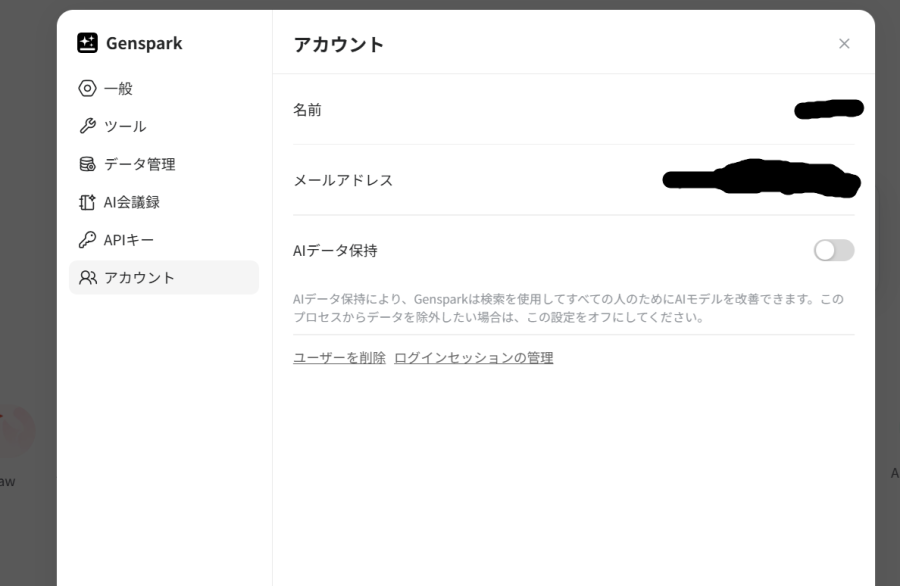
個人向けプランを使っている場合は、まず「AIデータ保持(AI Data Retention)」の設定を確認しましょう。ジェンスパークのデフォルト設定では、サービスの品質向上を目的として「AIデータ保持」が有効になっており、入力したプロンプトが学習に利用される可能性があります。企業で利用する場合は、機密情報の意図しない学習を防ぐため、まずはこの設定をオフにすることが強く推奨されます。
一方、Team / Enterpriseなどの法人向けプランでは、入力データや生成内容をAIモデルの学習に利用しないゼロトレーニングが標準で適用されます。個人向けプランのままデータ保持設定を見落とすより、契約形態そのものを見直すのも一つの方法です。
アカウントを作成し、業務での利用を開始する前に、必ず以下の手順でAIのデータ学習設定を無効化してください。この設定は各ユーザーのアカウントごとに個別に設定する必要があります。
設定変更の具体的なステップ
設定の変更は、ブラウザ上のインターフェースから数回のクリックで完了します。
- 画面左下にある「アカウントマーク(プロフィールアイコン)」をクリックします。
- 表示されたメニューから「設定(Settings)」をクリックします。
- 設定画面の左側メニューから「アカウント(Account)」タブを選択します。
- 画面内に表示される「AIデータ保持(AI Data Retention)」のトグルスイッチをクリックし、OFFの状態に変更します。
スイッチがグレーアウトし、OFFの状態になっていれば設定は完了です。これにより、入力したプロンプトや検索履歴がAIの将来的な学習モデル構築に利用されることを防ぐことができます。
なお、企業向けの高度な管理機能や権限設定が必要な場合は、有料プランの導入を検討することも一つの方法です。料金ページはこちら:Genspark公式料金ページ(ページ中ほどに料金が書いてあります)
会社で使うならTeam / Enterpriseも検討する
社員がそれぞれ個人向けGensparkを契約して使う方法もありますが、会社として本格導入する場合はTeamやEnterpriseの方が管理しやすくなります。
Gensparkの法人向けプランでは、次のような、法人利用を前提とした機能が用意されています。
- 入力データ・生成内容をAIモデルの学習に使わないゼロトレーニングポリシー
- SOC 2 Type II
- ISO 27001
- SSO / SAML連携
- チーム単位のアカウント管理
- 管理者ダッシュボード
個人向けPlusを社員ごとに契約する場合と違い、管理者側でアカウントや利用状況を把握できるのは企業利用では大きな違いです。
日本企業ならソースネクスト経由で導入する方法もある
日本企業の場合、Genspark公式サイトから直接契約する以外に、日本公式代理店のソースネクストから法人向けプランを導入する方法もあります。
ソースネクストではGenspark Teamプランを取り扱っており、2026年8月時点では主に2〜150名程度の企業・チーム向けとして案内されています。Teamプランでは、Plusプランの機能、ユーザーごとの月間クレジット、SSO / SAML、チームアカウント管理、管理者ダッシュボード、ゼロトレーニングなどが用意されています。
海外サービスを法人契約する場合、「問い合わせが英語にならないか」「請求書や日本円での支払いはどうなるのか」「社内導入について相談できるのか」といった点が気になる会社も多いと思います。ソースネクスト経由では日本語サポート・日本円請求に対応しており、法人向けの導入相談も用意されています。また、単純にライセンスを販売するだけではなく、社内ルール整備や業務への落とし込み、月次レビューなどを支援する有償の「生成AI伴走支援サービス」も提供されています。
Gensparkを数人で試す程度なら公式サイトから直接契約してもよいと思いますが、会社全体で導入する場合や、日本語で相談しながら進めたい場合は、国内代理店経由も選択肢になります。
2026年8月時点では、ソースネクストからの新規申込み・問い合わせの受付を一時的に停止しているとの案内が出ています。受付状況は変わる可能性があるため、利用を検討する際はソースネクストのGenspark法人向けページで最新の状況を確認してください。
企業利用における重要セキュリティ対策
システム側の設定を変更するだけでなく、ユーザー自身の「使い方」にも十分な注意が必要です。ここでは、企業でジェンスパークを利用する際に順守すべき具体的なセキュリティ対策を紹介します。
1. 機密情報(APIキー・パスワード)の入力禁止
「AI学習に使われない」と「秘密情報を入力しても安全」は別の話です。
プログラミングのコード生成やデバッグをジェンスパークに依頼する際、ソースコードをそのままコピー&ペーストしてしまうことがあります。しかし、そのコードの中にデータベースのパスワードや、AWS、GCPなどのAPIキーが含まれていないか、送信前に必ず確認する必要があります。
クラウドサービスの認証情報(クレデンシャル)をチャットに入力することは、重大なセキュリティインシデントに直結します。OWASP Top 10でも、機密データの露出は常に上位の脅威として挙げられています。
コードをAIに渡す際は、機密部分をダミーテキスト(例:YOUR_API_KEY_HERE)に置き換えるか、GitHub Secretsや環境変数(dotenvなど)を利用したセキュアな実装に書き換えてから入力する習慣をつけましょう。安全なコードの書き方を意識することが、情報漏洩リスクを大幅に低減します。
2. 顧客情報や個人情報は、そのままAIに渡さない
氏名、会社名、メールアドレス、電話番号、住所、金額などを含む資料をAIに渡す場合は、契約内容や社内ルールを確認した方がいいでしょう。特に、議事録・契約書・見積書・顧客リスト・Excelの顧客データなどには、本人が意識していなくても多くの個人情報が含まれていることがあります。
GensparkのTeam / Enterpriseではゼロトレーニングなど企業向けのデータ保護が用意されていますが、それでもAIへ送信する必要のない個人情報まで送らないという考え方は重要です。
必要であれば、「山田太郎」→「顧客A」、「株式会社○○」→「取引先B」のように、AIへ送る前に情報を仮名化しておく方法もあります。
AIに渡す前に個人情報を隠す「仮名化くん」も作りました
私自身、ChatGPTやClaude、Gemini、Gensparkなどへ業務文書を渡すときに、「会社名や担当者名を毎回手作業で消すのは面倒」と感じていました。
そこで、AIへ送る前に文書内の機密情報をローカルPC上で仮名化するWindows用の無料ツール、「AI秘密ガード 仮名化くん」を作りました。
例えば、「株式会社ABCの山田太郎さんへ100万円の見積書を送付」という文章を、「≪仮C-001≫の≪仮N-001≫さんへ≪仮M-001≫の見積書を送付」のように変換してからAIへ渡せます。
最大の特徴は、仮名化処理そのものはインターネットへ接続せず、PC上だけで行うことです。txt、csv、Word、Excel、PowerPointなどに対応しており、AIから返ってきた回答の仮名を元の情報へ戻すこともできます。
もちろん、このツールを使えば絶対に情報漏洩しないというものではありません。機密情報の検出漏れもあり得るため、AIへ送信する前には最終的に自分の目で確認する必要があります。ただ、「AIには内容を読ませたい。でも会社名や担当者名までは送る必要がない」というケースでは、一つの方法として使えると思います。
3. Gensparkにファイルをアップロードする前に確認する
ファイルをアップロードする前に、氏名・メールアドレス・電話番号・住所・APIキー・パスワード・社外秘情報が含まれていないか確認しましょう。AIの処理に不要な情報であれば削除または仮名化してからアップロードする方が安全です。
4. 著作権と外部出力への配慮
ジェンスパークはインターネット上の情報を基に質の高いレポート(Sparkpage)を生成しますが、生成された文章をそのまま自社の公式ブログや商用プロダクトに転載する際には、著作権侵害のリスクを考慮する必要があります。
AIが生成したコンテンツを利用する際は、必ず人間の目で事実確認(ファクトチェック)を行い、NIST(米国国立標準技術研究所)などが提唱するAIリスクマネジメントのフレームワークも参考にしつつ、最終的な出力結果の責任を企業として担保するプロセスが必要です。
安全な運用体制の構築に向けて
ツールを安全に活用するためには、システム設定だけでなく、組織全体の意識向上が不可欠です。多くの企業では、AIツールの利用に関する「社内ガイドライン」を策定しています。
- 利用可能なAIツールの指定(ホワイトリスト化)
- 入力してはいけない情報レベルの定義(機密情報、個人情報などの分類)
- 「AIデータ保持」のオプトアウト(無効化)の義務化
- 生成されたコードや文章を業務で利用する際のレビュー体制
これらのルールを明確にし、定期的な社内勉強会などを通じて周知徹底することで、リスクを最小限に抑えながらジェンスパークの強力なリサーチ能力を業務に活かすことができます。ガイドラインを策定し、組織全体で安全な利用を徹底することが重要です。
チームで一括して設定やセキュリティを管理したい場合は、管理者が一元的にポリシーを適用できるエンタープライズ向けの機能やプランの動向を定期的にチェックしておくことも重要です。
よくある質問
日本企業がGensparkを法人契約する方法は?
Genspark公式サイトから契約するほか、日本では公式代理店のソースネクストが法人向けTeamプランを取り扱っています。日本語サポートや日本円請求、法人向け導入相談などが用意されているため、国内企業がまとまった人数で導入する場合の選択肢になります。
Gensparkに個人情報を送らない方法は?
AI処理に不要な個人情報を削除または仮名化してから送る方法があります。私が作成した無料ツール「AI秘密ガード 仮名化くん」では、氏名・企業名・金額・電話番号・メールアドレス・住所などをローカルPC上で仮名に置き換えてからAIへ渡すことができます。
まとめ
Gensparkを企業で安全に利用するためには、次のような対策が重要です。
- AI Data Retentionなどの設定を確認する
- 利用しているプランのAI学習ポリシーを確認する
- APIキーやパスワードを入力しない
- 個人情報や顧客情報を必要以上にAIへ送らない
- ファイルアップロード前に中身を確認する
- 会社で使う場合はTeam / Enterpriseも検討する
- 社内のAI利用ルールを決める
GensparkのTeam / Enterpriseではゼロトレーニング、SOC 2 Type II、ISO 27001など企業利用を想定した仕組みが用意されています。また、日本企業の場合は、公式代理店のソースネクストを通じて法人向けプランを導入し、日本語で相談しながら進める方法もあります。
そのうえで、AIへ送る必要のない氏名や会社名などは事前に削除・仮名化しておく。サービス側のセキュリティだけに頼らず、送るデータ自体を減らすという考え方も重要だと思います。私自身、そのための補助ツールとして「AI秘密ガード 仮名化くん」も無料公開しています。必要であれば試してみてください。
本記事で紹介した設定や運用方法は、情報漏洩リスクを低減するための第一歩です。社内のセキュリティ担当者や法務部門と連携し、自社のセキュリティ基準に適合した運用が行われているか、常に確認を行うようにしてください。