目次
はじめに:複数アカウントを同じPCで使うと意外と怖い
私は普段、自分のCloudflareアカウントを使って、ホームページやWebツールを作っています。
ただ、お客さんから開発を依頼された場合は、自分のCloudflareアカウントではなく、お客さんのアカウントを使って作業することになります。
そこで以前から少し困っていたのが、1台のPCで複数のCloudflareアカウントを使い分けながら開発するのが、意外と面倒ということでした。
例えばClaude Codeなどを使って、片方では自分のホームページを修正しつつ、もう片方ではお客さんから依頼されたシステムを開発する、といったことがあります。
フォルダもClaude Codeの画面も分かれているので、一見すると問題なさそうです。
ところがCloudflareのWranglerは、これまで基本的にPC全体で1つのログイン状態を使う形だったので、お客さんのアカウントにログインして作業したあと、そのまま自分のプロジェクトを触ると、
自分のホームページを修正しているつもりなのに、お客さんのCloudflareアカウントに対して操作してしまう、ということが起こり得ます。
実際、複数のプロジェクトを並行して触っていると、「今どっちのCloudflareアカウントでログインしてるんだっけ?」となることが何度かありました。
もちろん、作業のたびにwrangler whoamiで確認すれば防げます。ただ、毎回確認するのも面倒ですし、作業に集中していると確認を忘れることもあります。
最悪の場合、お客さんのアカウントに間違ったものをデプロイしてしまったり、違うD1データベースを操作してしまったりする可能性もあります。
では、APIトークンをプロジェクトごとに設定すればいいのでは?という方法もあります。
ただ、私は以前、AIを使いながら開発していたときに、APIトークンが外部に漏れてしまった経験があります。
AIに渡していたことが直接の原因だったのかまでは分かりませんが、それ以来、できるだけAPIトークンをコードや設定ファイルに持たせる方法は使いたくないと思うようになりました。
特にお客さんのCloudflareアカウントを扱う場合、自分のアカウント以上に慎重になります。
私がやりたかったのは、「プロジェクトごとにCloudflareアカウントをきちんと分けたい。でもAPIトークンをプロジェクト側に持たせる方法はなるべく避けたい」ということでした。そこで見つけたのが、今回紹介するWrangler auth profileです。
簡単にいうと、「このフォルダでは、このCloudflareアカウントを使う」という設定ができる機能です。
実際に使ってみると、Claude Codeで複数のプロジェクトを並行して開発するときにもかなり相性がよく、今まで感じていたアカウント切り替えの不安がだいぶ減りました。
今回は、Wrangler auth profileがどういう仕組みなのか、実際の設定方法とあわせて紹介していきます。
Wrangler auth profileとは
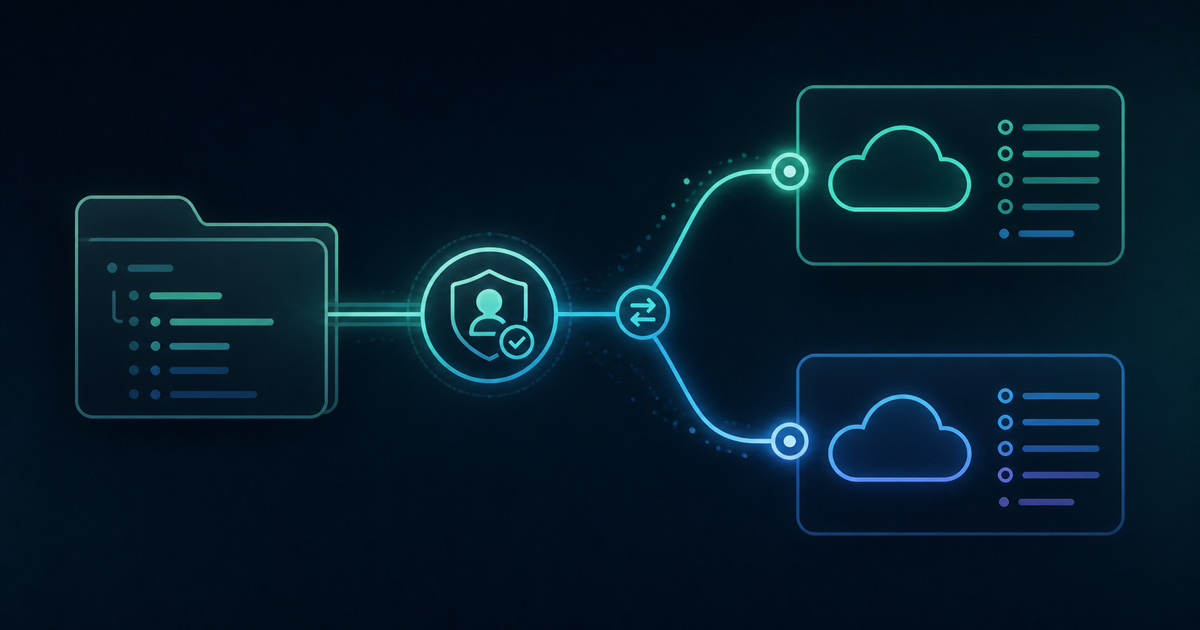
Wrangler auth profileは、CloudflareのWranglerで複数のログイン情報をプロファイルとして保存し、それをフォルダごとに使い分けられる機能です。
2026年7月2日のCloudflare公式changelogで発表されました。
例えば、次のような使い分けができます。
- 自分のプロジェクト用 → 自分のCloudflareアカウント
- お客さんAのプロジェクト用 → お客さんAのCloudflareアカウント
- お客さんBのプロジェクト用 → お客さんBのCloudflareアカウント
一度設定してしまえば、そのフォルダやサブフォルダでWranglerを使ったときに、対応するアカウントが自動的に選ばれます。
イメージとしては、「このフォルダを触っているときは、このアカウント」というルールを最初に決めてしまう感じです。フォルダを開いた時点で使うアカウントがほぼ決まるので、毎回wrangler whoamiで確認する手間を減らせます。
この機能はWrangler 4.106.0で追加されています。
古いWranglerを使っている場合は、そもそもwrangler authコマンドがありません。まずは次のコマンドでバージョンを確認しておくのがおすすめです。
wrangler --version古ければ最新版に更新します。
npm install -g wrangler@latestCloudflareの公式ドキュメントでは、auth profileは現時点ではベータ版という扱いです。今後、仕様やコマンドが変わる可能性はあります。
Cloudflareアカウントを自動切替する仕組み
設定してみて、「これ、裏ではどうやってアカウントを切り替えているんだろう?」と思ったので、Windows上に作られるファイルも確認してみました。
私の環境では、次のフォルダにプロファイル関係のファイルが保存されていました。
C:\Users\ユーザー名\.wrangler\主に使われるのは次のファイルです。
| ファイル | 役割 |
|---|---|
profiles\directory-bindings.json |
どのフォルダで、どのプロファイルを使うかの対応表 |
config\{プロファイル名}.toml |
プロファイルごとの認証情報 |
config\default.toml |
フォルダにプロファイルが設定されていない場合に使われる既定の認証情報 |
例えばdirectory-bindings.jsonの中身は、かなりシンプルです。
{
  "C:\\Users\\username\\work\\client-a-project": "client-a",
  "C:\\Users\\username\\work\\client-b-project": "client-b"
}
これを見ると分かりやすいですね。
「このフォルダではclient-a、こっちのフォルダではclient-b」という対応関係が保存されています。
一方、client-a.tomlのようなファイルには、そのプロファイル用のOAuth認証情報が保存されています。
イメージとしては次のような内容です。
oauth_token = "(アクセストークン)"
refresh_token = "(更新用トークン)"
expiration_time = "2026-08-25T12:34:56.000Z"
scopes = ["account:read", "user:read", "workers:write", "d1:write", ...]
つまり仕組みとしては、
- アカウントごとに認証情報を別々に保存する
- フォルダとプロファイルの対応表を作る
- Wranglerを実行したフォルダを見て、使う認証情報を自動的に切り替える
ということのようです。
実際に中身を見ると、思っていたよりシンプルでした。
Wrangler auth profileの設定方法
設定自体はそれほど難しくありません。
大きく分けると、次の3ステップです。
- Wranglerを最新版にする
- アカウントごとのプロファイルを作る
- プロファイルとフォルダを紐付ける
1. Wranglerを最新版に更新する
まずWranglerを最新版にします。
npm install -g wrangler@latest更新したら、次のコマンドでバージョンを確認しておきます。
wrangler --versionauth profileを使うには、少なくとも4.106.0以降が必要です。
2. Cloudflareアカウントごとにプロファイルを作る
次にプロファイルを作ります。
例えば、お客さんA用のプロファイルをclient-aという名前で作る場合は、次のコマンドを実行します。
wrangler auth create client-aするとブラウザが開き、CloudflareのOAuth認証画面が表示されます。
ここで、そのプロファイルで使いたいCloudflareアカウントにログインします。
お客さんA用なら、お客さんAのCloudflareアカウントでログインします。
別のお客さん用のプロファイルも作るなら、同じように作成します。
wrangler auth create client-bプロファイル名は自分が分かりやすい名前で構いません。実際には、会社名や案件名を使った方が分かりやすいと思います。
3. プロファイルとフォルダを紐付ける
プロファイルを作ったら、次はそのプロファイルを実際のプロジェクトフォルダに紐付けます。
wrangler auth activate client-a C:\Users\username\work\client-a-projectこれで、
C:\Users\username\work\client-a-projectでは、client-aの認証情報が使われるようになります。
別のお客さんのフォルダも、同じように設定します。
wrangler auth activate client-b C:\Users\username\work\client-b-project例えば「自分のサイト」「お客さんA」「お客さんB」の3つを同時にClaude Codeで開いていても、それぞれのプロジェクトフォルダに使うCloudflareアカウントを紐付けておけば、フォルダごとに認証先を分けて作業できます。
本当に切り替わるのか確認してみる
設定が終わったら、実際にプロジェクトフォルダへ移動して確認します。
$ cd C:\Users\username\work\client-a-project
$ wrangler whoami

 ⛅️ wrangler 4.125.0
────────────────────
Active profile: client-a
You are logged in with an OAuth token, associated with the email '[email protected]'.
Active profile: client-aと表示されているので、ちゃんとフォルダに設定したプロファイルが使われています。
さらに、
wrangler d1 listを実行してみると、表示されるD1データベースも、そのアカウントに存在するものだけになっていました。
別のプロファイルを設定したフォルダへ移動すると、今度はそちらのアカウントのD1データベースが表示されます。
ここまで確認すると、「本当にフォルダ単位でアカウントが切り替わってる」というのがよく分かります。
APIトークンを設定している場合は注意
ここは少し注意が必要です。
環境変数に、
CLOUDFLARE_API_TOKENを設定している場合、auth profileのフォルダ紐付けよりも、そちらが優先されます。
「ちゃんとプロファイルを設定したのにアカウントが切り替わらない」という場合は、まずCLOUDFLARE_API_TOKENが設定されていないか確認してみてください。
私の場合、冒頭でも書いたように、以前APIトークンが漏れてしまった経験があります。
AIに渡していたことが原因なのか、別の場所から漏れたのかまでは分かりません。
ただ、その経験があってからは、可能であればAPIトークンをプロジェクトごとに用意したり、設定ファイルに持たせたりする方法は避けたいと思っていました。
もちろん、APIトークン自体が危険という話ではありません。きちんと管理すれば便利な仕組みです。
ただ、私の場合はAIを使って開発する機会も多いので、「そもそもプロジェクトの中に重要なトークンを持たせないで済むなら、その方が安心」と考えています。
その点でも、ブラウザからOAuthでログインして、Wrangler側でプロファイルとして管理できるauth profileは、自分の使い方には合っていました。
特にお客さんのCloudflareアカウントを扱う場合は、できるだけ余計な認証情報をプロジェクト側に置かない方が安心です。
wrangler loginなどを使うときの注意
もう1点、公式ドキュメントを読んでいて少し気になったのが、--profileフラグの扱いです。
wrangler login、wrangler logout、wrangler whoamiは、--profileフラグには対応していません。
これらのコマンドは、今いるフォルダに紐付けられているプロファイルに対して動作します。
そのため、どのアカウントを確認しているのか分からなくなった場合は、まず現在いるフォルダを確認した方がよさそうです。
実際にCloudflareアカウントを自動切替してみて
実際にお客さんごとのフォルダにプロファイルを設定して使ってみましたが、これはかなり便利でした。
特に私の場合、Claude Codeで複数のプロジェクトを同時に開くことがあります。
自分のホームページ
  ↓
自分のCloudflareアカウント

お客さんAのシステム
  ↓
お客さんAのCloudflareアカウント
以前は、お客さんの作業をしたあとに自分のプロジェクトへ戻ったとき、
「Cloudflareのログイン、戻したっけ?」
と気にする必要がありました。
これが地味にストレスでした。
auth profileを設定してからは、プロジェクトフォルダを開いた時点で使うアカウントが決まっているので、この確認をほとんどしなくて済むようになりました。複数のCloudflareアカウントを行き来する作業は、体感でもかなり楽になりました。
もちろん重要なデプロイ前などはwrangler whoamiで確認した方が安心ですが、普段の作業で毎回アカウントを意識する必要がなくなったのは大きいです。
また、プロファイルを設定していない普段の自分のプロジェクトでは、これまで通りデフォルトのアカウントが使われることも確認できました。
そのため、すべてのフォルダに設定しないといけないわけでもありません。必要なお客さんのプロジェクトだけ設定する、という使い方でも問題なさそうです。
Claude Codeを使っている人には特に便利だと思う
個人的には、この機能はClaude CodeのようなAIコーディングツールとかなり相性がいいと思っています。
AIコーディングツールを使うようになってから、以前より複数の開発を並行して進めることが増えました。
自分で全部コードを書いていた頃は、ある程度1つの作業に集中してから次へ移ることが多かったのですが、AIに作業をお願いしている間に別のプロジェクトを進める、ということが簡単にできます。
そうなると当然、同じPCで複数のプロジェクトを同時に触るという場面も増えます。
そこでCloudflareのログイン状態までPC全体で共有されていると、どうしても間違いが起きやすくなります。
フォルダとアカウントを最初からセットにしてしまえるauth profileは、こうしたAIを使った並行開発にも合った仕組みだと感じました。
まとめ
Wrangler auth profileを使うと、Cloudflareのアカウントをプロジェクトフォルダごとに切り替えられるようになります。
やることは基本的に、
wrangler auth createでプロファイルを作って、
wrangler auth activateでフォルダに紐付けるだけです。
一度設定してしまえば、あとは普段通りプロジェクトフォルダで作業するだけで、対応するCloudflareアカウントが自動的に使われます。
自分のCloudflareアカウントとお客さんのアカウントを同じPCで使い分けている人、Claude Codeなどで複数案件を並行して進めている人、APIトークンをなるべくプロジェクト側に持たせたくない人には、かなり相性のいい機能だと思います。
特に、お客さんの環境を扱っているときのアカウント間違いは、できれば絶対に避けたいところです。
設定もそれほど難しくないので、複数のCloudflareアカウントを同じPCで使っている人は、一度試してみるといいと思います。
検証日: 2026-08-25/OS: Windows 11/Wrangler v4.125.0で動作確認。
参考(一次情報):
Cloudflare公式changelog「Work across multiple accounts with Wrangler auth profiles」/
公式ドキュメント「Authentication profiles」/
Wrangler CHANGELOG(4.106.0で追加)