目次
不具合の概要
Genspark Clawを導入した直後、まだ何も指示していないのにクレジットが空になっていた——という報告をSNSで複数見かけました。私も同じような不安を感じたので、原因を調べてみました。結論から言うと、犯人は「Cronジョブ」という自動実行の仕組みでした。ただし、これは単なる不具合ではなく、便利な機能の使い方を誤解したことによる「知らないと損する」設定であることも分かってきたので、その両面を整理します。
症状
- Clawに登録した直後、特にタスクを依頼していない
- 1週間も経たないうちに、付与されていた2万クレジット分が消滅している
- 使った覚えがないのに履歴だけが積み上がっている
- LINE連携を有効にしている場合、メッセージのやり取りのたびにクレジットが減っている
頻度:中(初期設定を見直さずに使い始めたユーザーで報告が目立つ)影響度:高(気づかないまま数日放置すると、かなりの額を失うことになります)
発生タイミング
Clawに登録し、そのままデフォルト設定で放置した場合に発生しやすいようです。逆に、登録直後に設定画面を一通り確認した人は被害に遭いにくい印象です。また、LINEやDiscordなど外部サービスとの連携をオンにしている場合、メッセージが届くたびにLLM(AIモデル)が起動してクレジットを消費する仕組みになっているため、通知の多いアカウントほど消費ペースが早くなるようです。
推測される原因:Cronジョブの自動巡回
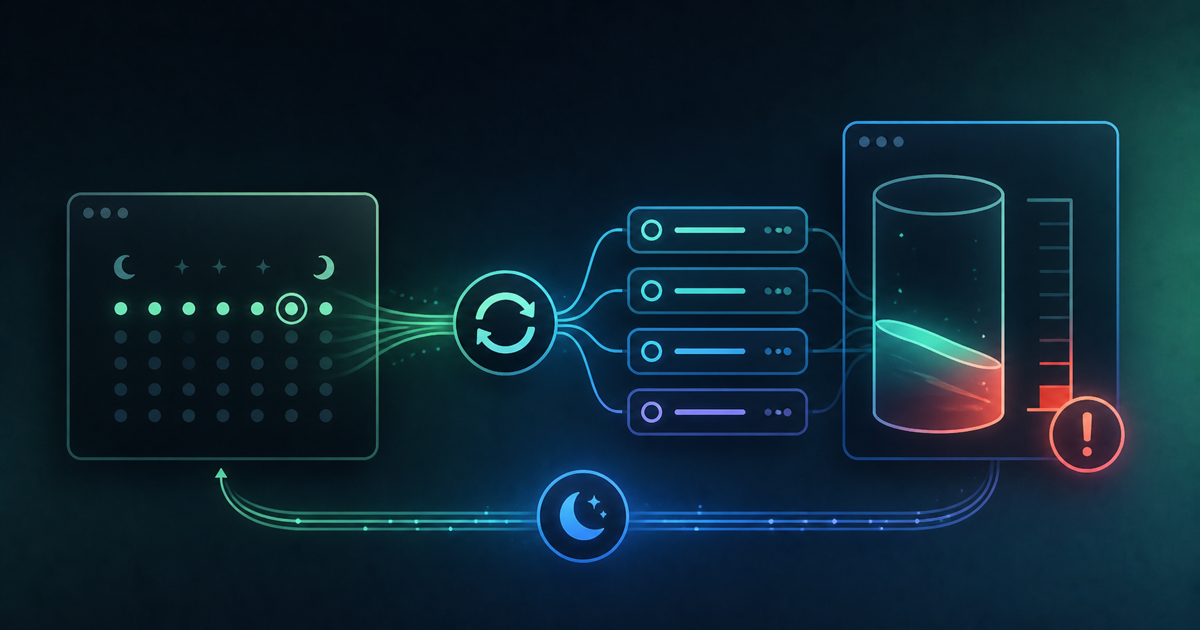
調べてみると、Clawの初期設定では「Cronジョブ」という機能がデフォルトでオンになっていることが分かりました。これは、AIが30分おきに「何かやることはないか」と自動で巡回する仕組みです。指示していないつもりでも、裏側ではAIが勝手に働き続け、そのたびにクレジットを消費していた、というのが実態のようです。
便利な自動化機能のはずが、意図せず有効になっていることで思わぬコスト増につながる——これはAIエージェント特有の落とし穴だと感じました。人間の部下なら「指示していないのに勝手に動く」ことは基本的にありませんが、AIエージェントは「先回りして仕事を探す」ことが機能として組み込まれている場合があるため、こうした事態が起こり得ます。
Cronジョブ自体は「悪者」ではない
誤解しないでほしいのは、Cronジョブという機能そのものは非常に便利だという点です。実際の設定の仕組みを調べてみると、「HEARTBEAT.md」というファイルに「何をやるか」を書き、cron設定で「いつやるか」を指定するという役割分担になっているようです。この仕組みを活用すれば、たとえば「毎朝8時にAI関連のニュースをまとめて届けてもらう」といった使い方ができ、まさに「AI社員」らしい定期業務の自動化が実現できます。
ただし、実際に使ってみた人の報告によると、最初の設定でいきなり思い通りに動くケースは少なく、何度かAIとやり取りしながら微調整していく必要があったそうです。また、「常に画面を監視し続けてほしい」といった継続監視系のタスクはCronジョブの設計上あまり向いておらず、あくまで「決まった時間に決まった処理を行う」という使い方が基本になるようです。つまり、Cronジョブを完全に悪者扱いするのではなく、「使うなら目的を明確にした上でオンにする」「使わないなら最初にオフにする」という判断が重要になりそうです。
対処法1:初期設定でCronジョブをオフにする
これから導入する方は、登録直後に「設定」→「自動化」タブを開き、Cronジョブがオンになっていないか確認してください。特に使う予定がなければ、この段階でオフにしておけば、意図しないクレジット消費を防げます。すでに導入済みで心当たりがある方も、一度設定画面を見直してみることをおすすめします。
対処法2:使用量をこまめに目視で確認する
Clawのアプリ内には、現在のクレジット使用量が表示される画面があります。「たぶん大丈夫だろう」と放置せず、導入してから最初の数日はこの画面をこまめにチェックし、消費ペースに異常がないかを確認する習慣をつけておくと安心です。あわせて、自動化したワークフローが失敗した際にエラー通知が届くよう設定しておくと、想定外の挙動に早めに気づけるようになります。
対処法3:エラー発生時は「診断」機能を使う
Clawを使っていると、新しい機能を追加したりAIモデルを切り替えたりしたタイミングでエラーが発生することがあります。その場合は、エラー画面のスクリーンショットを撮り、「設定」→「診断」ボタンにそのスクリーンショットを貼り付けると、AIが原因を解析して自動的に修正を試みてくれます。サポートに問い合わせる前に、まずはこの自己診断機能を試してみるとよいでしょう。
まとめ:AIツールとの付き合い方
Genspark Clawを導入する際は、次の3点を最初に確認しておきたいところです。
- 「設定→自動化」からCronジョブの状態を確認し、使わないなら最初にオフにする
- 使うと決めた場合は、HEARTBEAT.mdとcron設定を組み合わせて目的を明確にした上でオンにする
- 導入直後の数日は使用量を目視で確認し、エラー通知の設定もあわせて行う
AIエージェントは「勝手に働いてくれる」便利さと引き換えに、「勝手に動いてクレジットを消費するリスク」も抱えています。導入時の数分の確認作業が、後々の余計なコストを防ぐことにつながるはずです。同じような不安を感じている方の参考になれば幸いです。