
ジェンスパークって最近よく耳にするんですけど、どんなツールなんですか?

いい質問だね。今回はジェンスパークとは何なのかについて、1から解説していくよ。
Genspark(ジェンスパーク)とは、簡単に言えば、ChatGPT、Claude、Geminiなど、いろいろなAIを一つのサービスから使えるAIプラットフォームです。
私はGensparkを使い始めて約1年半になります。ここ1年ほどはずっと有料プランを契約しており、AIチャットや画像生成、スライド作成だけでなく、Webサイトや業務効率化アプリの開発などにも使ってきました。
実際、Gensparkだけを使って2万行を超えるアプリを作ったこともありますし、仕事で使う資料や画像を作ることもあります。
その一方で、Claude CodeやChatGPTなども使っています。長く使ってきたからこそ、Gensparkが便利なところも、逆に専門サービスを使った方が良いところもだいぶ分かってきました。
この記事では、そんな実際の利用経験から、Gensparkに興味を持った人へ「ジェンスパークとは何なのか」「何ができるのか」「どんな人におすすめなのか」を紹介したいと思います。
ジェンスパーク(Genspark)とは?3行まとめ
- どんなツール? ChatGPT・Claude・Geminiなど、複数の最新AIを1つの場所で使い分けられるAIプラットフォーム
- 何ができる? チャットでの質問対応はもちろん、資料(スライド)作成、画像生成、Webサイトやアプリの開発まで幅広くこなせる
- 無料で使える? 無料プランでも毎日100クレジットが付与され、主要機能をすぐに試せる
目次
- Gensparkとは?いろいろなAIを一つの場所で使えるサービス
- ChatGPTとジェンスパークの決定的な違い|対話型と「作業代行型」の差
- Gensparkを使うにはログインが必要
- Gensparkを初めて使うなら、まずAI Chatがおすすめ
- ジェンスパークはAI画像生成もかなり使える
- ジェンスパークの大きな魅力は高品質なスライド作成
- Genspark for PowerPoint,Excel,Wordは手放せなくなるかも
- ジェンスパークとはアプリ開発までできるサービス
- ただし、専門サービスの方が安くなることもある
- 公式のUser Storyを見ると、ジェンスパークとは何なのかがよく分かる
- ジェンスパークのメリット
- ジェンスパークの欠点・注意点
- ジェンスパークとはどんな人におすすめ?
- Gensparkとは「AIの進化についていくためのサービス」でもある
- まとめ:ジェンスパークとは「今のAIでできること」をまとめて試せるサービス
Gensparkとは?いろいろなAIを一つの場所で使えるサービス
まず一番分かりやすく言うと、ジェンスパークとは、いろいろなAIを一つの場所で使えるサービスです。
世の中にはAIサービスが本当にたくさんあります。
ChatGPT、Claude、Geminiはもちろん、Grok、DeepSeekなどの文章生成AI、画像生成AI、動画生成AI、資料作成AI、AIエージェントなど、少し情報を追いかけるだけでも毎月のように新しい名前が出てきます。
ただ、「AIを使ったサービス」は大量にあっても、その土台となる高性能なAIモデル自体を開発している企業は、サービスの数ほど多くありません。
日常的に使うAIの軸として現在見られているのは、ChatGPT、Claude、Geminiあたりです。
そこへGrokが急速に性能を上げてきたり、中国系ではDeepSeekなどが出てきたりして、選択肢がどんどん増えています。
Gensparkでは、こうした複数のAIを一つのサービスから利用できます。有料プランでは最新の文章・画像・動画・音声モデルをまとめて利用でき、AI ChatやAI Imageなどの機能も提供されています。
Gensparkの機能をもっと網羅的に知りたい方は、こちらの記事もあわせてご覧ください。
ジェンスパークでできること一覧!無料版の制限と活用法【2026最新】
ChatGPTとジェンスパークの決定的な違い|対話型と「作業代行型」の差
「ジェンスパークとは」で検索している人の多くは、頭のどこかでChatGPTと比べていると思います。
ChatGPTは基本的に「対話型」のAIです。質問すれば答えてくれますが、そこから先の作業(資料にまとめる、画像を用意する、コードを書いて動かす)は基本的に自分でやる必要があります。
一方でGensparkは、AIチャットとしてChatGPTと同じように使えるだけでなく、Super Agentという機能を使うと、調査からスライド作成、画像生成、アプリ開発まで、複数の作業をまとめて代わりにやってくれます。
私の感覚では、
- ちょっと聞きたい、文章を書いてほしいだけなら、ChatGPTと同じ感覚でGensparkのAI Chatを使えばいい
- 調べて資料にまとめてほしい、アプリを作って公開してほしいなど、複数の作業をまとめて任せたいならGensparkのSuper Agentが強い
という住み分けです。
ChatGPTだけでは完結しない「調査からアウトプットまで」を一括で任せられることが、Gensparkとの一番の違いだと思っています。
Gensparkを使うにはログインが必要
Gensparkを使うには、他のAIサービスと同様ログインが必要になります。
Googleアカウントなど持っていれば、Googleアカウントでログインすると、簡単に使い始められます。
無料アカウントでは、毎日100クレジット追加され、クレジットを使い切るまで使用する事が出来ます。
Gensparkを初めて使うなら、まずAI Chatがおすすめ
Gensparkに初めてログインすると、他のAIサービスと同じように、トップページにチャット欄があります。
でもトップページのチャット欄を使用するのはちょっと待ってください。
Gensparkにはかなり多くの機能がありますが、初めて使う人には、まずAI Chatを中心に使うことをおすすめします。
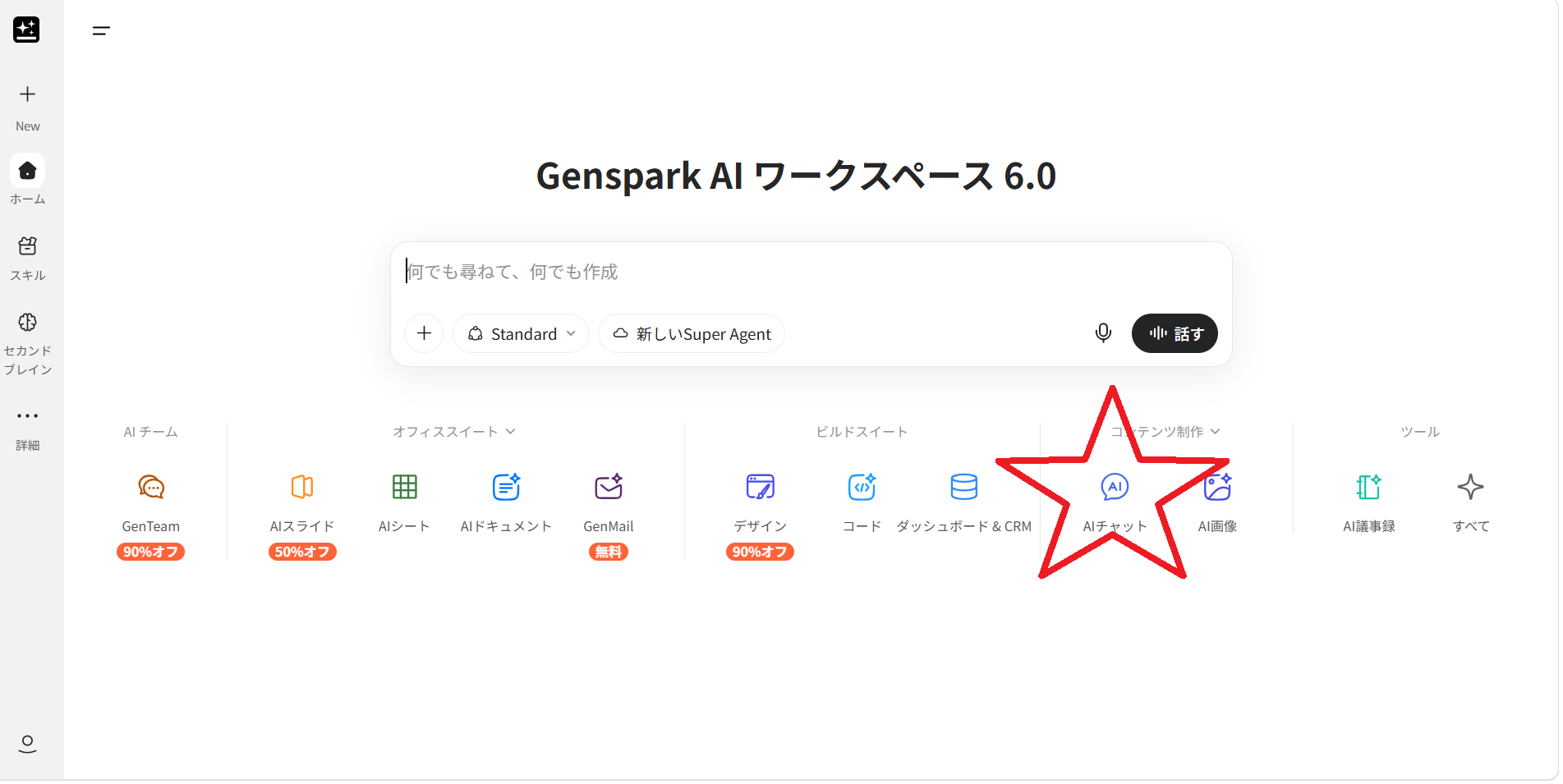
Gensparkのトップページ。AI Chatは「コンテンツ制作」欄にあります。
トップ画面のチャット欄はSuper Agentと呼ばれ、通常の会話の他、様々な機能をAIエージェントが自動で呼び出して作業してくれます。
何でもやってくれるので、最初はここへ質問したくなるのですが、普通の会話や、簡単な質問までSuper Agentへ投げると、実はクレジットの消費量が多くなるんです。
逆にAIチャットは通常の会話は出来ますが、様々な機能を自動で呼び出す事は出来ません。
その代わりクレジット消費は凄く少ないです。
Super Agentはここぞという時だけ使うようにしています。
ポイント: 普段のちょっとした質問や会話はAI Chatへ、資料作成や複雑な作業などここぞという時だけSuper Agentへ。この使い分けだけで、無料クレジットの減り方がかなり変わります。
AIチャットは、トップページのチャット欄の下のアイコンから利用する事が出来ます。
AIチャットの画面(あまりトップページと変わりませんが)に飛んだら、チャット欄のすぐ上のAIモデル選択から、使用したいモデルを選んで、チャットしてみましょう。
モデルは色々ありますが、ChatGPT、Claude、Geminiのいずれかの最新モデルを選べば良いと思います。
他のモデルを試したくなったら、選択し直すと、新たなAIチャットの画面が開くので、そちらで会話しましょう。
ちょっとした質問、文章作成、アイデア出し、ブログの構成、資料の構成などであれば、AI Chatで十分なことが多いです。
AI ChatならChatGPT系、Claude系、Gemini系などのAIを選択して、そのまま普通のチャットAIとして利用できます。
有料のPlus・Proでは、現在AI Chat Agentのコアチャットはクレジット消費なしの対象です。この特典はGenspark公式のMembership Plansページで2026年12月31日まで保証されると案内されています。
無料版ではクレジットを使用しますが、私が使っている感覚では、普通のチャット程度ならSuper Agentで大きな仕事をさせるよりずっと使いやすいです。
Gensparkを無料で使う場合のクレジット節約方法については、以前かなり詳しく書きました。
ジェンスパークの無料100クレジットを節約するコツとスライド活用法
無料版を使う人は、こちらも一緒に読んでもらうと分かりやすいと思います。
また、Gensparkを長く使っているとAI Chatの履歴もかなり増えてきます。私はチャットを保存するための方法についても別の記事で紹介しています。
ジェンスパークはAI画像生成もかなり使える
GensparkではAI画像生成もできます。
ここも個人的にかなり好きな機能です。
私は仕事でInstagramの運用や投稿画像、動画制作などにも関わっていますが、画像生成AIはモデルによってかなり癖があります。
リアルな人物が得意だったり、イラストが得意だったり、文字を含む画像に強かったり、同じプロンプトを入れても結果がかなり変わります。
GensparkではGPT Image系に加えて、Nano BananaなどAI界隈でよく名前を聞く画像モデルも使えます。
一つの画像AIだけに課金していると、そのモデルが苦手な画像でも何とか作らなければなりません。
Gensparkなら、
「今回はこっちのモデルで作ってみよう」
と変えられます。
特にSNS画像を日常的に作る人は、Gensparkのアカウントを持っておいて損はないと思います。
有料のPlus・Proでは、現在AI Image Agentもクレジット消費なしの対象になっています。こちらもGenspark公式のMembership Plansページで2026年12月31日までの特典として案内されています。
ジェンスパークの大きな魅力は高品質なスライド作成
Gensparkの機能の中で、私が特に評価しているのがスライド作成です。
資料作成に関しては、現在でもGensparkをかなりおすすめしています。
テーマや目的を伝えると、内容を整理して、デザインまで含めたスライドをまとめて作ってくれます。
先ほど「ここぞという時にトップページのSuper Agentを使いましょう」と書きましたが、使うならここと思います。
資料を一つ作るには、
- 内容を調べる
- 構成を考える
- 文章を作る
- 画像を探す、または生成する
- レイアウトを作る
- 各ページのデザインを整える
と、いくつもの作業が必要です。
人間がやれば数時間かかることも珍しくありません。
もちろん、そのまま何も確認せずクライアントへ提出できるわけではありません。
文字がかなり小さく出る傾向があるので、文字サイズを大きくしたり、図を修正したり、不要なページを削ったりする必要はあります。
それでも、資料の叩き台としてはかなり良いものができます。
白紙のPowerPointを開いて、
「1ページ目は何にしよう」
から考えるのと、Gensparkが10ページ作ったものを見ながら直していくのでは、かなり違います。
私が実際に使ったケースでは、10ページ程度の資料で1,500クレジット前後使うこともありました。
もちろん、これは固定料金ではありません。内容によっても違ってきます。
それでも、ここはクレジットを使っていいところだと思っています。
逆に、資料を作る前の、
「10ページならどんな構成がいい?」
という相談までSuper Agentでやる必要はありません。
まずAI Chatで構成を考えて、それが固まってからスライドを生成した方がクレジットを節約できます。
ポイント: スライドをいきなりSuper Agentへ丸投げせず、先にAI Chatで構成を固めてから生成する。この順番を守るだけで、クレジット消費をかなり抑えられます。
これはGenspark公式も推奨している方法で、AI Slidesのヘルプページでも「まず無料のAI Chatで内容とページ構成を考えてからスライドを作る」方法が紹介されています。
一つ注意なのが、無料版だと、パワーポイントファイルへの出力が出来ない事です。
スライドの仕上がりを見て、パワーポイントに出力したい場合は課金を検討してみるのもいいと思います。
料金プランの詳細はジェンスパーク公式料金ページで確認できます。
Genspark for PowerPoint,Excel,Wordは手放せなくなるかも
Gensparkには、Genspark for PowerPointという機能もあります。これはAIスライド生成とは若干違う機能で、パワーポイントのアドインとして、Gensparkが追加されます。
どんな事が出来るかというと、パワーポイントを開いて、アドインでGensparkを開くと、サイドにGensparkのチャット欄が出て、スライドをこういう風に修正してというと修正してくれます。
ほんとはMicrosoftのCopilotにこういう事が出来るようになってほしかったんですがね。
Copilotに失望した人には是非試してもらいたい機能です。
インストールが若干面倒で、Microsoftアカウントと連携したりする必要がありますが、詳細は下記記事に書いています。
一度入れれば便利に使えるんで、是非試してほしい機能です。
PowerPoint内からGensparkを使う機能も実際に試しています。
ジェンスパーク for PowerPointを実際に使ってみた記事
また、Genspark for Excel、Genspark for Wordもあり、同じくエクセル、ワードを開いた状態で、ジェンスパークが修正してくれます。
詳細はそれぞれ下記記事を参照してください。
ジェンスパーク for Excelを使ってみた:Genspark 4.0のExcelアドインが超便利
ジェンスパーク for Wordを使ってみた:Genspark 4.0のWordアドイン正直レビュー
ジェンスパークとはアプリ開発までできるサービス
Gensparkは、AIチャットや資料作成だけではありません。
Webサイトやアプリの開発までできます。
私は実際にGensparkを使って、2万行を超える規模のアプリを開発したことがあります。
しかもGensparkの便利なところは、クラウド上に開発環境を持っていることです。
ブラウザやスマートフォンから、
「この画面を作って」
「このエラーを直して」
「Cloudflareへ公開して」
と指示しながら開発できます。
自分のPCへ開発環境を用意する必要がないので、プログラミングに詳しくない人にとってはかなり大きなメリットです。
私自身、スマートフォンだけでかなり大きなアプリを作れたのは、Gensparkならではの経験でした。
ただし、専門サービスの方が安くなることもある
アプリ開発自体は成功しましたが、Plusプランだけではクレジットが足りなくなり、追加クレジットも購入しました。
結果的に、アプリ開発だけで約3万円使っています。
Gensparkだけで環境構築、コード生成、デバッグ、Web検索、ファイル管理などをまとめて任せられたので、開発会社へ依頼することを考えれば3万円でも十分安いです。
しかもPCを開かず、スマートフォンからかなりの部分を開発できました。
その意味では、今でもGensparkで作ったこと自体は良い経験だったと思っています。
ただ、同じものを作るなら、おそらくClaude Codeの方が安いです。
おそらく3,000円程度で済んだのではないかと思います。
Gensparkの場合はクラウドの開発環境まで含まれていますし、Claude Codeでは自分のPCや開発環境を使います。
それでも、ここから分かることがあります。
用途がはっきりしている場合は、専門サービスへ直接課金した方が安いことがあるということです。
注意: 本格的な開発だけ、特定のAIだけを大量に使うなど、用途がはっきり決まっている場合は、Gensparkより専門サービスへ直接課金した方が安く済むことがあります。
本格的なアプリ開発だけをするならClaude Code。
一つのAIだけを大量に使うならChatGPTやClaudeへ直接課金する。
特定の動画モデルだけを大量に使うなら動画専門サービスを使う。
こうした方が向いている場合があります。
逆に、
「ChatGPTも使いたい」
「Claudeも使いたい」
「画像も作りたい」
「スライドも作りたい」
「たまにアプリも作りたい」
という人ほどGensparkのメリットが大きくなります。
私が実際にGensparkへ約3万円使ってアプリを開発したときの話は、こちらの記事に詳しく書いてあります。
Gensparkで2.2万行のアプリを作り、約3万円使った実体験
この経験があるので、私は「Gensparkなら何でも一番」とは思っていません。
何でもできること自体がGensparkの価値だと思っています。
公式のUser Storyを見ると、ジェンスパークとは何なのかがよく分かる
ここまで私自身の使い方を中心に紹介してきましたが、Genspark公式ブログの英語版には「User Story」というシリーズがあります。
実際の利用者が、Gensparkを何に使っているのかを紹介した記事です。
2026年9月時点では、エンジニア、経営者、教育者、映画制作者、金融、不動産、マーケティングなど、かなり幅広い事例がGenspark公式ブログで公開されています。
当然ながら公式が選んだ成功事例なので、全員が同じ成果を出せるという意味ではありません。
それでも、「Gensparkって結局何に使うものなの?」を理解するにはかなり参考になります。
まとめると、以下のような事例が紹介されています。
- スイスのITエンジニアが、契約していた複数のAIサービスをGenspark一本にまとめた例
- コードを書けなかったベテランWeb制作者が、案件対応数を3倍に増やした例
- 26歳の経営者が、600人規模の営業組織のコミッション処理を自動化した例
- コード未経験の教育者が、5歳の娘専用の学習アプリを含む13個以上のアプリ・教材を作った例
- 映像クリエイターが、ほぼ一人でAI映画を制作した例
- 金融インターンが、数千件の公的資料から投資候補を調査した例
- マーケティングコンサルタントが、自分でソフトウェアまで作れるようになった例
- イラストレーターが、1枚あたりの企画時間を30分から10分に短縮した例
- 6人のITチームが、25個以上の社内ツールを内製した例
- 不動産大手CBREが、競争入札の資料作成に活用した例
それぞれの事例をもう少し詳しく知りたい方は、こちらの記事にまとめています。
Genspark公式User Story事例まとめ:エンジニアから大企業まで10の活用例
ジェンスパークのメリット
私が約1年半使ってきて感じるメリットをまとめると、まずChatGPT、Claude、GeminiなどいろいろなAIを一つのサービスで試せることです。
次に、無料でも始められること。現在はFreeプランに1日100クレジットが付与されるので、いきなり課金する必要はありません(Genspark公式のCredits Guideより)。
スライド作成の品質が高いことも、個人的にはかなり大きなメリットです。
画像生成も複数モデルを試せますし、Webサイトやアプリまで作れます。
そして、もう一つ長く使っているからこそ感じるのが、AI業界の進化についていきやすいことです。
新しいモデルや機能が出てくるとGenspark側もどんどん更新されます。
すべてのAIサービスを毎日チェックしていなくても、Gensparkを開けば最近のAIで何ができるようになっているのか、ある程度分かります。
ジェンスパークの欠点・注意点
もちろん欠点もあります。
まず、専門サービスより高くなる場合があります。
Super Agent、スライド、動画、本格的な開発などを何度も行うと、かなりのクレジットを消費することがあります。
簡単な質問はAI Chatへ、画像はAI Imageへ、複雑な仕事だけSuper Agentへ、という使い分けをした方がいいです。
有料プランのAI Chat・AI Imageにも、クレジット残高とは別に一定時間内のフェアユース制限があります。非常に大量に利用した場合には一時的な利用制限がかかることがあり、Genspark公式のCredits Guideでは5時間のウィンドウで管理されると説明されています。
そして、無料版ではPowerPointへのエクスポートができません。
Genspark上でスライドを試すことはできますが、本格的に仕事でPowerPointとして使いたい場合は有料プランを考える必要があります(AI Slides FAQより)。
ジェンスパークとはどんな人におすすめ?
1年半使ってきた経験から考えると、Gensparkは特に、
- ChatGPT、Claude、Geminiなど複数のAIを試したい人
- 最新のAIを追いかけたい人
- スライドをよく作る人
- InstagramなどSNS用の画像や動画を作る人
- Webサイトや簡単なアプリを作ってみたい人
- 社内の業務効率化を進めたい人
- AIを仕事にどう使えばいいのか、まず広く調べたい人
- 会社で生成AIの調査を任されたIT担当者
あたりに向いていると思います。
逆に、
「Claude Codeだけを毎日本格的に使う」
「ChatGPTだけで全部やる」
というように、使いたいサービスがすでにはっきり決まっている人は、個別サービスへ直接課金した方が良い場合があります。
Gensparkの強みは一つのAIを徹底的に使えることではありません。
いろいろなAIを使って、いろいろな仕事をできることです。
Gensparkとは「AIの進化についていくためのサービス」でもある
世はまさにAI黎明期だと思っています。
新しいモデルが出たと思ったら数か月後には別のモデルが話題になり、そのAIを使った新しいサービスもどんどん登場します。
これを個人ですべて追いかけるのは、ほぼ無理です。
私がGensparkを使い始めた1年半ほど前は、ChatGPT、Claude、Geminiあたりを見ておけば十分という感覚が強かったのですが、その後色々な機能を持ったサービスが出てきています。
Gensparkを使っていると、こうしたAIが注目されるようになるとサービス内にも追加され、比較的手軽に試せるようになります。
新しいAIが出るたびに公式サイトを探して、
「無料版はあるのか」
「アカウントを作る必要があるのか」
「どのプランに入れば使えるのか」
と一つずつ調べる必要がありません。
画像生成でも同じです。
新しいモデルが出て、それが使えるようになればGensparkから試せます。
私自身、Gensparkを開いて、
「こんなモデルも追加されたのか」
と知ることがあります。
そういう意味では、Gensparkを使っているだけで、AI業界の進化にある程度ついていけるところも良いと思っています。
企業のIT担当者などが「最近の生成AIについて調査しておいて」と言われた場合にも、とりあえずGensparkのアカウントを作って触ってみるのは結構おすすめです。
ChatGPT系、Claude系、Gemini系などの文章生成だけでなく、画像、動画、スライド、アプリ開発まであります。
「現在のAIでどんなことができるのか」を広く調査する入口として使いやすいサービスです。
こうして聞いてると、ジェンスパークって「とりあえすこれ一つ持っておけば色々試せる」サービスなんですね。
そうだね。専門特化したサービスに勝てない部分もあるけど、色々なAIをまとめて試せることこそがジェンスパークの一番の価値だと思ってるよ。
まとめ:ジェンスパークとは「今のAIでできること」をまとめて試せるサービス
改めて、ジェンスパークとは何なのか。
1年半使ってきた私なりに説明するなら、
ChatGPT、Claude、GeminiなどさまざまなAIを使いながら、画像、スライド、動画、調査、業務効率化、アプリ開発まで一つの場所で試せるサービス
です。
無料でも始められるので、興味があるならまずAI Chatから試してみるのが良いと思います。
普段ChatGPTへしている質問をGensparkからClaudeやGeminiにも聞いてみる。
SNSをやっているなら画像を一枚作ってみる。
会社員なら、自分が詳しい内容で3~5ページくらいのスライドを作ってみる。
そこから「これは自分の仕事にも使えそうだ」と思ったら、Super Agentやアプリ開発などへ広げていけば十分です。
私は1年半ほどGensparkを使っていますが、その間だけでもかなり変わりました。
使えるAIモデルが増え、画像生成の品質が上がり、動画、資料作成、アプリ開発など、できることも増えています。
個別の機能だけを見れば、Gensparkより強い専門サービスはあります。
実際、私は現在、本格的な開発ではClaude Codeを使うことが多いです。
それでもGensparkへの課金を続けているのは、一つの専門機能だけではなく、AI業界で起きている進化をまとめて試せるからです。
AIの世界はまだかなり速いスピードで変わっています。
来年には、今は名前も知らないAIが普通に使われているかもしれません。
そうした変化を全部自分で調べ続けるのは大変ですが、Gensparkを使っていると、新しいAIや新しい使い方が自然と入ってきます。
「AIに興味はあるけれど、何から試せばいいか分からない」
という人にとって、Gensparkはかなり面白い入口だと思います。