Claude Codeで作業している途中に、うっかりPowerShellやターミナルを閉じてしまったことはないでしょうか。
私は何度もあります。
特に私のPCでは、なぜかスリープから復帰したあとにPowerShellが閉じてしまっていることがあります。Claude Codeで数時間作業して、「この仕様で進めよう」「このファイルはこう直そう」とかなり話が進んでいたのに、戻ってきたらコンソールがない。
以前は、
「またClaude Codeを立ち上げて、仕様書を読ませ直さないといけないのか……」
と思っていました。
しかし、Claude Codeには過去のチャットを前回の続きから再開できる機能があります。
使うのは、resumeです。
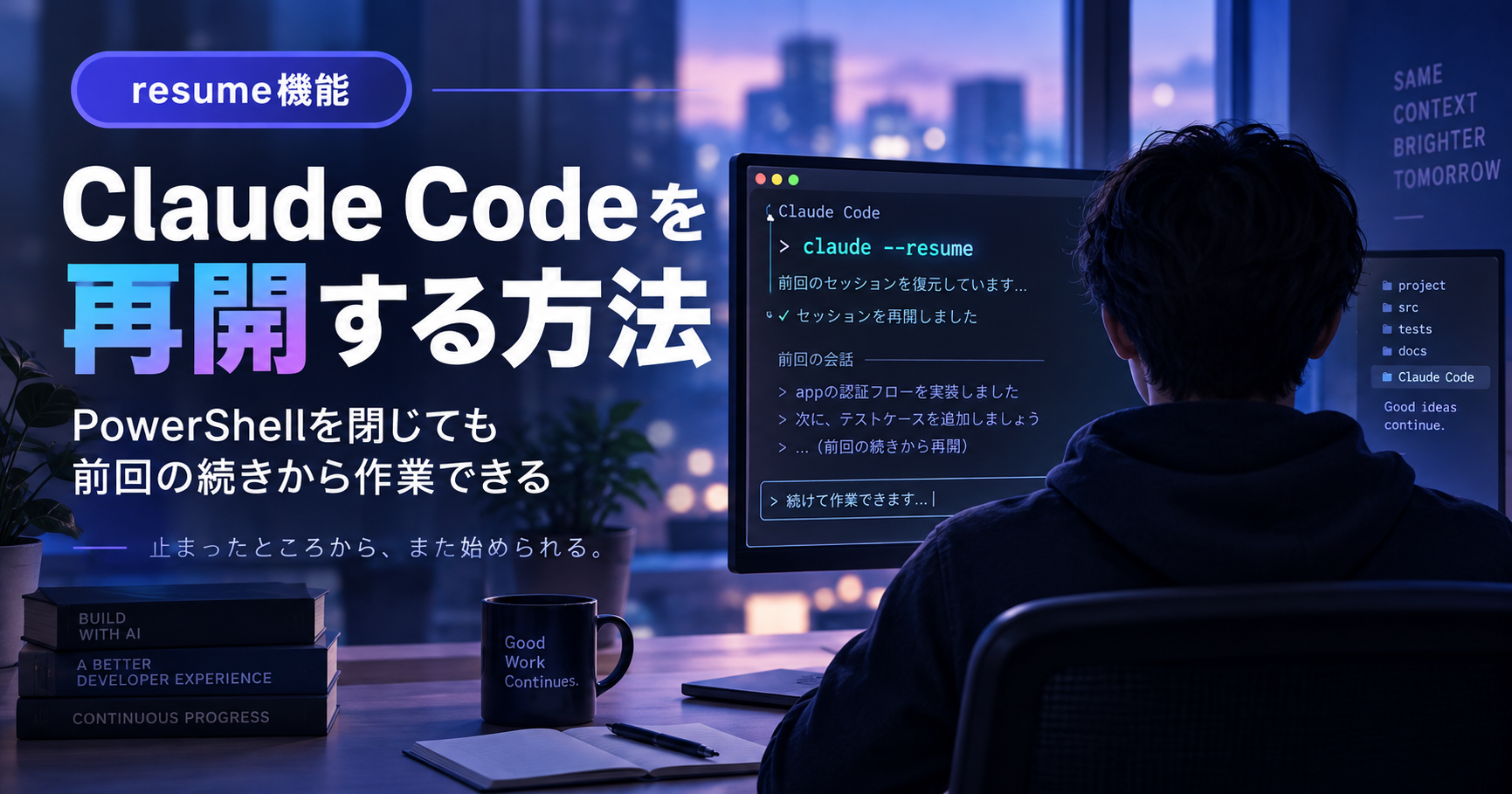
結論から言えば、前回Claude Codeを使っていたフォルダへ移動して、claude --resume と入力するだけです。過去のチャット履歴が一覧で表示されるので、その中から再開したいセッションを選べば、前回の続きから作業できます。
この記事では、Claude Codeを閉じてしまった場合や、PowerShellが落ちた場合に前回の作業を再開する方法と、resumeやcontinueの違い、チャットが見つからない場合の確認ポイントまでまとめます。
Claude Codeを途中から再開する方法を3行でまとめると
- 基本:前回作業していたフォルダで
claude --resumeを実行し、表示されるセッション一覧から選ぶと続きから再開できる - 直前のセッションでいいなら:
claude --continue(短縮形claude -c)の方が一覧を出さずに一発で戻れる - 注意:resumeで戻るのは「会話」だけ。ファイルの状態は元に戻らないので、そこはGitなどで別に管理する
目次
- Claude Codeを閉じてもチャット履歴は消えていない
- Claude Codeを前回の続きから再開する方法
claude --resumeでは過去のチャットを選べる- 直前のチャットなら
claude --continueの方が早い - resumeしても前回のチャットが出てこない場合
- Claude Code起動中なら
/resumeも使える - 長く使うチャットには名前を付けておくと便利
- resumeで戻るのは「チャット」であって、ファイルではない
- 長期間空いた場合はファイルを再確認させた方がいいこともある
- 仕様書をもう一度読み込ませなくていいのがかなり便利
- Claude Codeが落ちた・閉じた時は、まずresumeを試してみる

PowerShell閉じちゃった時、また最初からClaude Codeに全部説明し直すの、地味にしんどいんだよな。

それ、claude --resume で前回の続きから再開できますよ。知らないと毎回やり直しになっちゃいますよね。
そうそう。今日はその使い方と、continueとの違い、チャットが見つからない時の対処までまとめるよ。
Claude Codeを閉じてもチャット履歴は消えていない
まず知っておきたいのは、PowerShellやターミナルを閉じても、通常はClaude Codeのチャット履歴まで消えてしまうわけではないということです。
Claude Codeでは、作業したセッションがローカルに保存されています。
そのため、
- PowerShellを間違えて閉じた
- Windows Terminalを終了してしまった
- PCを再起動した
- スリープから復帰したらコンソールが消えていた
- Claude Codeを一度終了した
- 昨日の作業の続きをしたい
といった場合でも、保存されているセッションから作業を再開できます。
私の場合、これを知らなかった頃は新しいClaude Codeを起動して、
「この仕様書を読んでください」
「このプロジェクトはこういう構成です」
「前回ここまで変更しました」
と、最初から説明し直していました。
長い仕様書や複数のファイルを読ませていた場合は、これだけでも結構な手間です。
resumeを使えば、その作業をかなり減らせます。
Claude Codeを前回の続きから再開する方法
使い方は簡単です。
まずPowerShellを開き、前回Claude Codeを起動していたプロジェクトフォルダへ移動します。
たとえば、
cd C:\Users\name\work\my-projectのように移動します。
その状態で、
claude --resumeを実行します。
すると、過去にそのプロジェクトで使ったClaude Codeのセッションが一覧で表示されます。
再開したいチャットを選択してEnterを押せば、そのチャットを続きから利用できます。
前回、
「次はこのファイルを修正しよう」
というところまで話していたのであれば、その続きからそのままClaude Codeに指示できます。
claude --resumeでは過去のチャットを選べる
claude --resumeを実行すると、過去のセッションを選択する画面が表示されます。
複数のClaude Code作業をしている場合でも、
「昨日作業していたチャット」
「その前に使っていたチャット」
といった形で履歴から選べます。
セッション一覧では上下キーで移動し、Enterで選択できます。
過去の会話内容を確認してから選びたい場合は、セッションのプレビューも利用できます。
「どのチャットだったか分からない」という場合でも、いきなり新しいセッションを作る前に、まずclaude --resumeを確認してみるのがおすすめです。
直前のチャットならclaude --continueの方が早い
毎回セッション一覧を表示する必要がない場合もあります。
「さっきPowerShellを閉じちゃっただけ」
「直前まで使っていたClaude Codeをそのまま再開したい」
という場合は、
claude --continueを使えます。
短縮して、
claude -cでも構いません。
continueは、現在のプロジェクトで直近に使っていたセッションをそのまま再開します。
使い分けとしては、
| やりたいこと | コマンド |
|---|---|
| 直前のセッションをそのまま再開したい | claude --continue |
| 短いコマンドで直前のセッションを再開したい | claude -c |
| 過去のチャット一覧から選びたい | claude --resume |
と覚えておけば十分です。
私の場合は、どのチャットだったか確認したいことも多いので、claude --resumeを使うことが多いです。
resumeしても前回のチャットが出てこない場合
claude --resumeを実行したのに、目的のチャットが見つからないことがあります。
この場合、まず確認したいのが現在いるフォルダです。
Claude Codeのセッションはプロジェクトと関連付けて管理されています。
たとえば前回、
C:\Users\name\work\website-aでClaude Codeを起動していたのに、今回は、
C:\Users\nameでclaude --resumeを実行していると、目的のセッションを見つけにくくなることがあります。
そのため、まず前回作業していたフォルダへ移動します。
cd C:\Users\name\work\website-aそのあと、
claude --resumeを実行してみてください。
私も基本的には、前回Claude Codeを起動したのと同じフォルダへ移動してからresumeするようにしています。
Claude Code起動中なら/resumeも使える
すでにClaude Codeを起動している場合は、スラッシュコマンドの、
/resumeも利用できます。
新しくClaude Codeを開いてしまったあとに、
「やっぱり前回のチャットを続けたい」
と思った場合は、Claude Code内で/resumeを使えば別のセッションへ移れます。
わざわざClaude Codeを一度終了して、
claude --resumeとやり直す必要はありません。
長く使うチャットには名前を付けておくと便利
Claude Codeを複数の案件で使っていると、セッション履歴が増えていきます。
そうすると、
「どれがあのプロジェクトのチャットだったっけ?」
となることがあります。
長期間使うセッションなら、名前を付けておくと便利です。
Claude Code起動中に、
/rename my-projectのように入力すると、現在のセッションへ名前を付けられます。
最初から名前を付けてClaude Codeを起動することもできます。
claude --name my-projectまたは、
claude -n my-projectです。
名前を付けておけば、あとから、
claude --resume my-projectのように指定して再開できます。
複数のホームページやアプリを同時にClaude Codeで開発している場合には、こちらの方が管理しやすいかもしれません。
resumeで戻るのは「チャット」であって、ファイルではない
ここは少し注意が必要です。
claude --resumeを使うと、以前のClaude Codeとの会話や、そのセッションでの作業内容を引き継いで再開できます。
ただし、
PC上のファイル自体を過去の状態へ戻す機能ではありません。
たとえば昨日Claude Codeでindex.htmlを修正して、そのあと自分でindex.htmlをさらに書き換えたとします。
翌日に昨日のセッションをresumeしたからといって、index.htmlが昨日の状態へ戻るわけではありません。
resumeはあくまで、
Claude Codeとのセッションを再開する機能
です。
ファイルのバージョン管理とは別に考えた方がいいです。
ファイルそのものを過去の状態へ戻したい場合は、Gitなどのバージョン管理を利用した方が安全です。
長期間空いた場合はファイルを再確認させた方がいいこともある
resumeを使えば以前の会話を引き継げますが、何週間も前のセッションを再開する場合には少し注意しています。
その間に、
- 自分でファイルを変更した
- 別のAIでコードを修正した
- Gitから新しい変更を取得した
- ディレクトリ構成が変わった
- 仕様そのものが変わった
といったことがあれば、Claude Codeが以前認識していた状態と、現在のファイルの状態が違っている可能性があります。
そのため、久しぶりにresumeした場合は、
前回からファイルが変更されている可能性があるので、現在の状態を確認してから作業を再開してください。
くらい伝えておくと安心です。
逆に、PowerShellを閉じてしまって数分後に再開する程度なら、そのまま続きを頼むことがほとんどです。
仕様書をもう一度読み込ませなくていいのがかなり便利
個人的にresume機能の一番大きなメリットはこれです。
Claude Codeを使った開発では、単純にコードを書いてもらうだけではなく、
- 仕様書を読ませる
- 現在の構成を調査させる
- 不具合の原因を探させる
- 修正方針を相談する
- 「これは変更しないで」と条件を伝える
- 作業途中で判断を修正する
といったやり取りを何度も行います。
場合によっては、前回Claude Codeと相談して決めた細かい判断を自分でも覚えていません。
resumeで前回のセッションへ戻れば、少なくとも、
「どんな会話をして、どのような流れで現在の作業になったのか」
を引き継いだ状態から再開できます。
Claude Codeを本格的に使うようになってから、この機能は知っておいた方がいいと感じました。
つまり、閉じちゃっても慌てて新しいチャットを作らずに、まず resume を見るのが正解ってことですね。
うん。あとファイルは戻らないから、そこはGitで別に守る。この2つを覚えておけば十分だよ。
Claude Codeが落ちた・閉じた時は、まずresumeを試してみる
PowerShellを間違えて閉じたり、PCを再起動したりしてClaude Codeの画面が消えても、すぐに新しいチャットで最初から説明し直す必要はありません。
まず、前回作業していたフォルダへ移動して、
claude --resumeを試してみてください。
直前のセッションでよければ、
claude --continueまたは、
claude -cでも再開できます。
私自身、Claude Codeを使っていてPowerShellが閉じてしまうことが何度かあり、そのたびに「また最初から説明か」と思っていました。
resumeを知ってからは、前回のチャットを選んでそのまま続きを始められるので、かなり楽になりました。
Claude Codeで長い開発作業をしている人ほど、覚えておいて損のない機能だと思います。