目次
先に結論
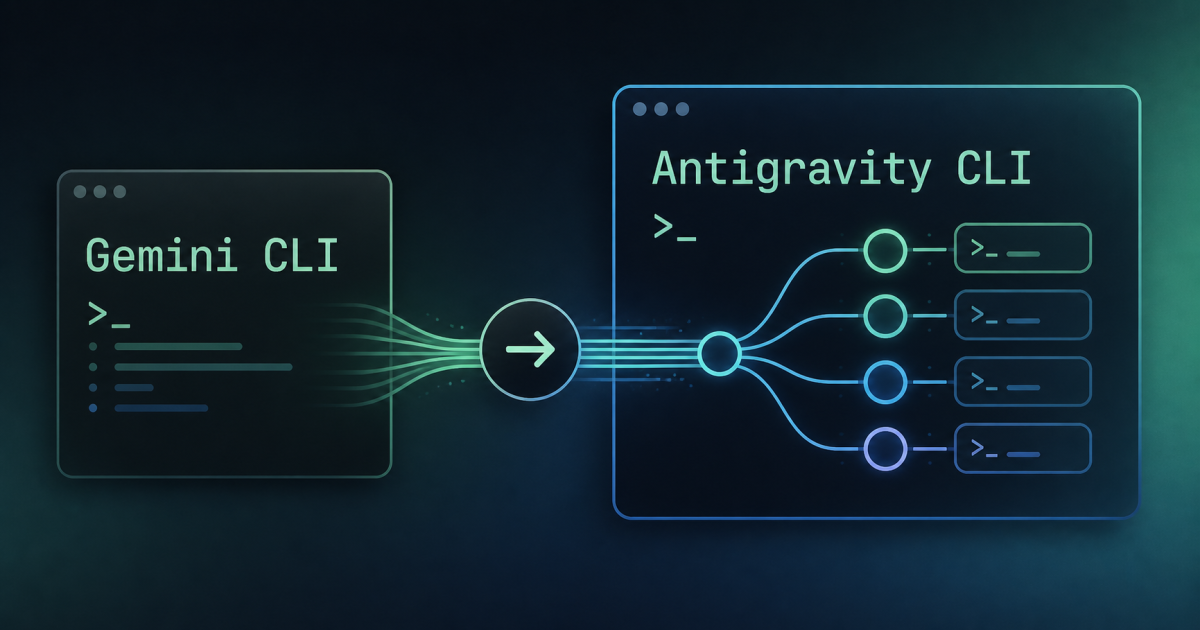
Googleは、個人向けアカウントで利用するGemini CLIとGemini Code Assist IDE拡張機能について、2026年6月18日以降のリクエスト処理を停止しました。移行先として案内されているのがAntigravity CLIです。
一方、Gemini CLIのすべてが一律に終了したわけではありません。企業向けライセンス、Google Cloud経由の利用、一部のAPIキー利用などは継続対象です。まず自分の認証・契約区分を確認し、設定をバックアップしたうえで移行してください。
本記事はGoogleの発表、公式移行ガイド、公式GitHubリポジトリを照合して作成しています。OS、認証方式、既存の拡張設定によって移行結果は異なるため、業務リポジトリへ導入する前に小さな検証環境で確認してください。
何が終了し、何が継続するのか
| 利用区分 | 2026年6月18日以降 | 推奨対応 |
|---|---|---|
| 個人向け無料・Google AI Pro・Google AI Ultra | Gemini CLIとIDE拡張機能のリクエスト処理を停止 | Antigravity CLIへ移行 |
| Gemini Code Assist Enterprise | 継続対象 | 組織の管理者と契約・認証方式を確認 |
| Google Cloud経由 | 継続対象 | 既存のCloud認証と課金設定を確認 |
| 対象APIキー経由 | 継続対象となる場合あり | 公式案内と利用中のキー種別を確認 |
対象範囲は契約や認証方法に左右されます。「Gemini CLIが完全終了した」と判断せず、Google Developers Blogの発表と組織の管理画面を確認するのが確実です。
移行前のバックアップ
Antigravity CLIは初回起動時に既存設定を検出できますが、先にバックアップを残してください。特に、プロジェクト指示、Skills、MCPサーバー設定、独自コマンド、認証情報の参照方法を確認します。
# macOS / Linuxの例
cp -R ~/.gemini ~/.gemini-backup-20260618

# プロジェクト側もGitの差分を確認
git statusWindowsではエクスプローラーまたはPowerShellでユーザーフォルダー内の.geminiを別名コピーします。アクセストークンやAPIキーを記事、Git、スクリーンショットへ貼り付けないでください。
Antigravity CLIの導入
配布方法と対応環境は更新される可能性があります。インストール前に公式リポジトリの最新手順を確認してください。導入後はターミナルを開き直し、次のコマンドで起動を確認します。
agy初回起動時に既存のGemini CLI設定が見つかると、移行候補が表示されます。画面の対象パスを読み、バックアップ済みであることを確認してから進めます。
設定・Skills・MCP・Pluginsの移行差分
プロジェクト指示
GEMINI.mdなど既存の指示ファイルは自動検出の対象ですが、移行後に実際の応答へ反映されるか確認してください。Antigravity CLIではAGENTS.mdも利用できます。
Workspace Skills
プロジェクト内のSkills保存先が変わります。
旧: .gemini/skills/
新: .agents/skills/
フォルダーを移した後、Antigravity CLIを起動し、必要なSkillが認識されるかを確認します。
MCPサーバー
MCP設定は保存先だけでなくスキーマにも差分があります。公式ガイドでは、接続先フィールドをurlまたはhttpUrlからserverUrlへ変更する例が示されています。既存設定を上書きせず、サーバーごとに接続テストを行ってください。
Plugins
Gemini CLIのPluginは次のコマンドでインポートできます。
agy plugin import geminiインポート後はPlugin一覧と必要権限を確認し、使わないPluginを有効にしたままにしないようにします。
つまずきやすいポイント
agyコマンドが見つからない
ターミナルを完全に閉じて開き直し、インストール先がPATHへ追加されているか確認します。WindowsではPowerShellの再起動で反映される場合があります。
Workspace Skillsが表示されない
.gemini/skills/ではなく.agents/skills/へ配置されているか、フォルダー名とSkill定義が正しいかを確認します。
MCPサーバーへ接続できない
設定ファイルの保存先、serverUrlへの変更、環境変数の参照、認証トークンの有効期限を順に確認します。ログを共有するときは秘密情報を伏せてください。
移行後チェックリスト
agyを起動できる- 対象のGoogleアカウントまたは認証方式でログインできる
GEMINI.mdまたはAGENTS.mdの指示が反映される- 必要なSkillsとPluginsが表示される
- MCPサーバーへ接続できる
- 小さなテスト用リポジトリでファイル変更とコマンド実行を確認した
- 旧Gemini CLI設定のバックアップを残している
公式資料
- Google Developers Blog:Gemini CLIからAntigravity CLIへの移行発表
- Gemini CLI公式GitHub:個人アカウント向け提供終了のお知らせ
- Antigravity CLI公式移行ガイド
- Antigravity CLI公式リポジトリ