
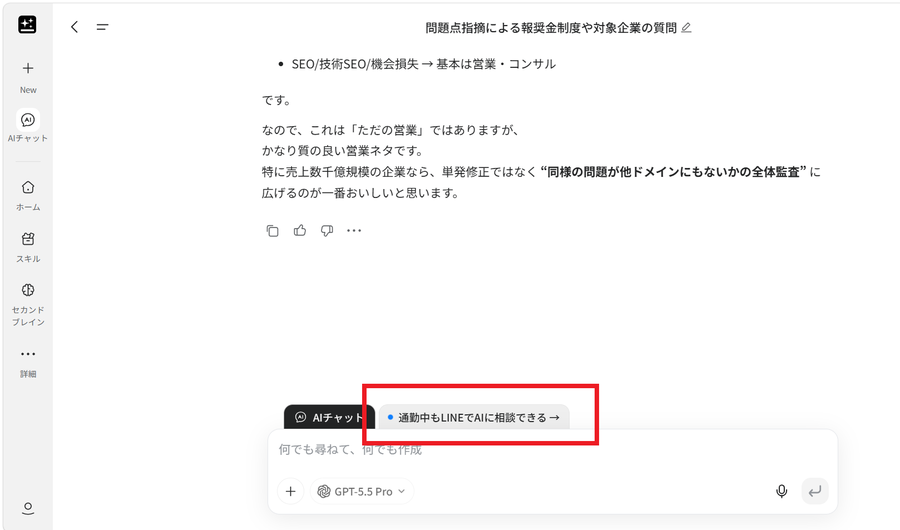
普段、GensparkはPCで使っているのですが、先日いつものようにAIチャットを使っていたところ、気になる表示を見つけました。
「通勤中もLINEでAIに相談できる→」
画像を見ていただくと分かると思いますが、GensparkのAIチャット画面に突然こんな案内が表示されていたんです。
「いつの間にGensparkとLINEが連携したんだ?」
と思いながらクリックしてみたところ、実際にLINEからGensparkを使えるようになっていました。
しかも、LINEと連携するだけで1,000クレジットがもらえます。
これはLINEを日常的に使っている日本人にとって、かなり便利な機能だと思います。
この記事を3行でまとめると
- Gensparkは公式LINEアカウントと連携でき、普段使っているLINEから直接AIに質問できる。予定確認・メール確認・画像生成・株価チェックなどをLINE経由でお願いできる
- 連携するだけで1,000クレジットがもらえる。通常の会話はクレジット消費なし、Web検索や連携サービスの利用で20〜30クレジット程度消費する
- 連携方法はシンプル。PC版Gensparkの案内をクリック→QRコードをスマホで読み取り→LINEで友だち追加、の3ステップで完了する
目次
GensparkとLINEを連携すると何ができる?
仕組み自体はかなりシンプルです。
LINEでGensparkに話しかけると、GensparkがAIとして回答してくれます。
つまり、わざわざGensparkのWebサイトやアプリを開かなくても、普段使っているLINEからGensparkに質問できるわけです。
例えば、
「今週の予定を教えて」
「今週来たメールを教えて」
「東京の夜景にオーロラをつけた画像を生成して」
「値上がりしている株を教えて」
といった感じで、普通にLINEへ入力するだけです。
もちろん、GoogleカレンダーやGmailなどを利用する場合は、あらかじめGenspark側でそれぞれのサービスと連携しておく必要があります。
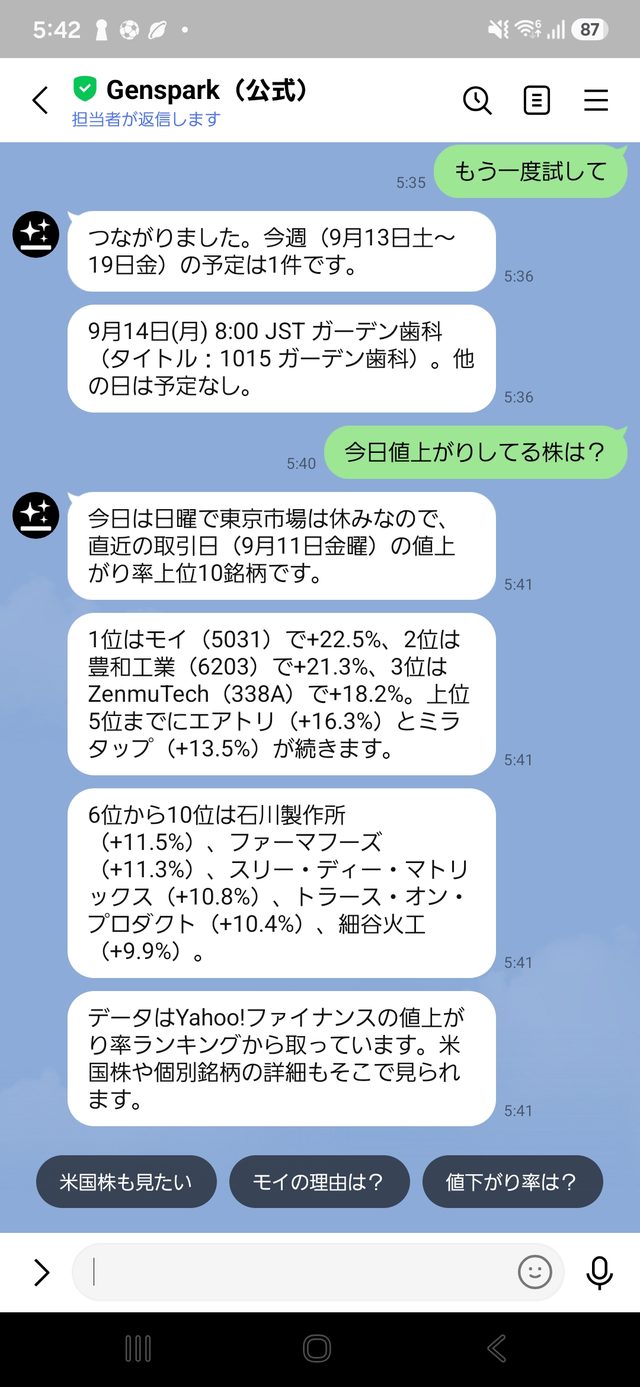
今週の予定を聞いてみた
GoogleカレンダーとGensparkを連携した状態で、
「今週の予定を教えて」
とLINEから聞いてみました。
すると、今週の予定をGensparkが回答してくれました。
わざわざGoogleカレンダーを開かなくても、LINEから予定を確認できるのは結構便利です。
今週来たメールも確認できる
Gmailとの連携も済ませて、
「今週来たメールを教えて」
と聞いてみました。
こちらもGensparkがメールの内容を確認して、回答してくれました。
「メールを確認しないといけないけど、今PCを開いていない」
という場面では、こういう使い方がかなり便利そうです。
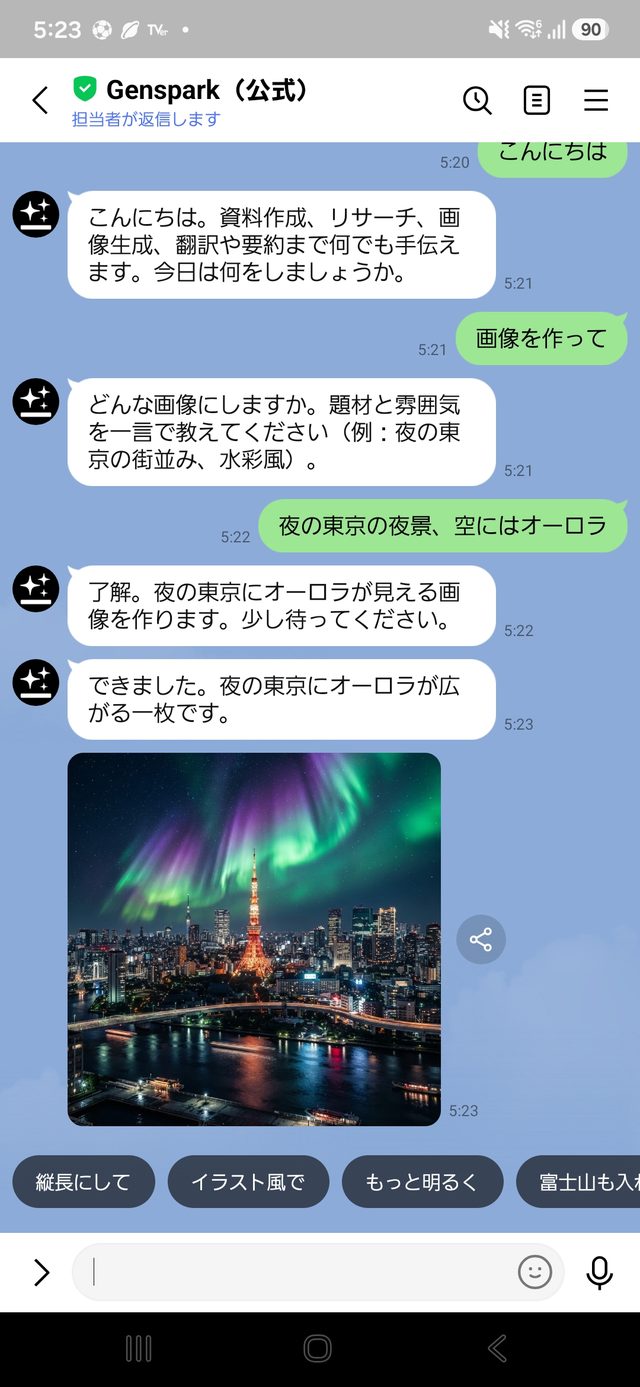
LINEから画像生成もできる
さらに試しに、
「東京の夜景にオーロラをつけた画像を生成して」
とお願いしてみました。
すると、ちゃんと画像まで生成してくれました。
単純な質問に答えてくれるだけではなく、Gensparkの機能をLINEから利用できるのは、なかなか面白いです。
株価についても聞いてみた
「値上がりしている株を教えて」
と聞いてみたところ、こちらも回答してくれました。
このように、ちょっとした調べ物から、Gensparkと連携しているサービスの情報確認まで、LINEからまとめてお願いできます。
LINEからの応答は少し遅い
実際に使ってみて感じたのは、回答まで少し時間がかかることです。
私が試した範囲では、回答が返ってくるまで2,30秒くらいかかることがありました。
ただ、ここはLINEとの連携ならではの面白いところがあります。
ずっとLINEの画面を見ながら待っている必要はありません。
Gensparkから回答が返ってくると、LINEに通知が入ります。
そのため、
「とりあえずGensparkに質問しておいて、スマホをポケットに入れておく」
という使い方もできます。
例えば通勤中に、
「今日の予定を教えて」
と送っておいて、しばらくして通知が来たら回答を見る、といった使い方です。
まさに最初に表示されていた、
「通勤中もLINEでAIに相談できる」
という使い方ですね。
メインで動いているAIモデルはClaude Opus 5?
ここは少し気になったので、GensparkのAIエージェントにも聞いてみました。
すると、現在このLINE連携でメインとして動いているAIモデルはClaude Opus 5との回答でした。
ただし、これは私がGensparkの内部仕様を確認したわけではなく、GensparkのAIエージェントに質問して得た回答です。
LINEとの連携方法
使い方も簡単です。
まずPC版のGensparkでAIチャットを開きます。
そこに表示されている、
「通勤中もLINEでAIに相談できる→」
をクリックします。
するとLINEとの連携用QRコードが表示されるので、スマートフォンでQRコードを読み取ります。
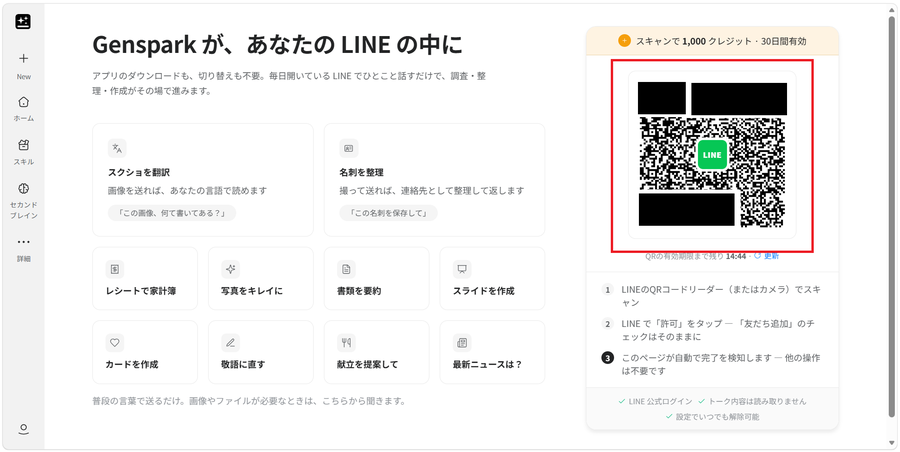
あとはLINE側でGensparkを友だち追加。
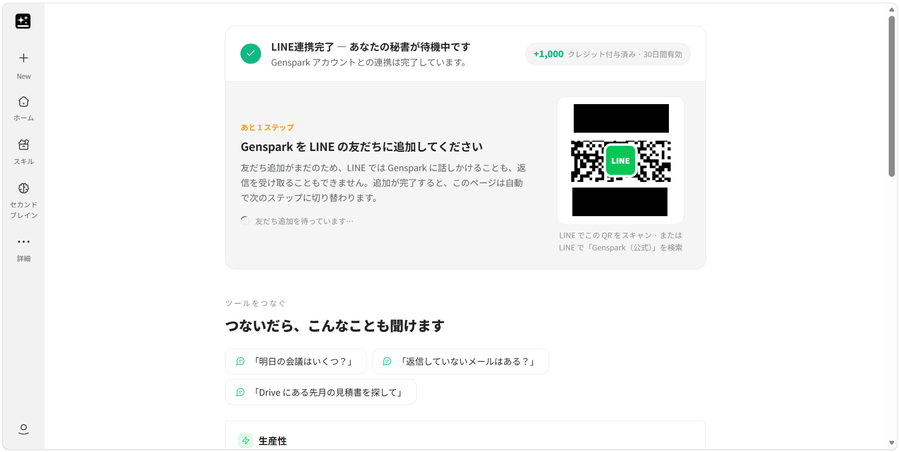
すると、普段のLINEと同じような感覚でGensparkと会話できるようになります。
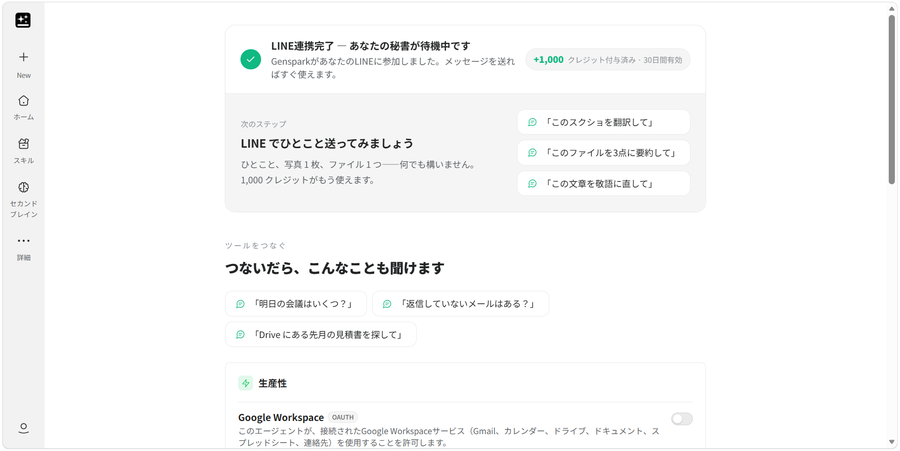
PC版Gensparkで連携 → スマホでQRコードを読み取る → LINEでGensparkを友だち追加
という流れです。
一度設定してしまえば、あとはLINEからGensparkに話しかけるだけです。
気になるクレジット消費は?
Gensparkを普段から使っている人なら、ここも気になるところだと思います。
今回、私が実際に試した範囲では、
通常の会話ではクレジット消費はありませんでした。
一方で、Web検索やカレンダー、メールなどの機能を利用すると、20~30クレジット程度消費されました。
あくまで今回私が試した範囲での数字なので、今後変更される可能性はあります。
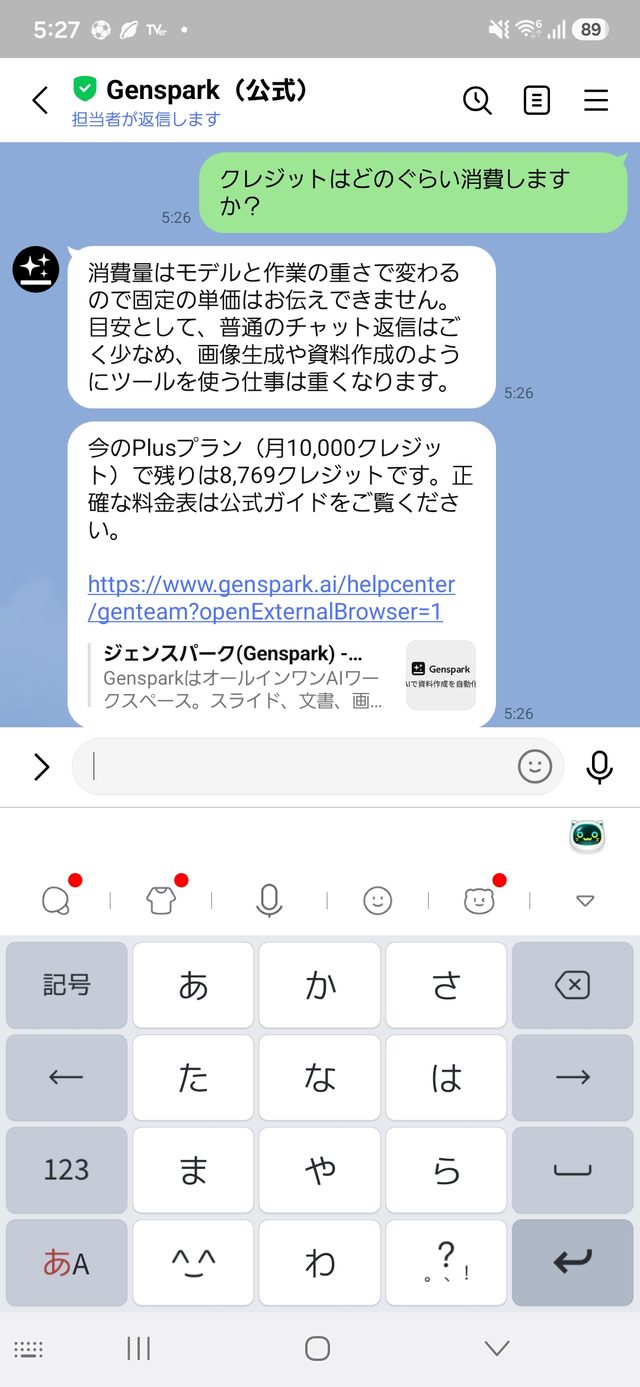
特にWeb検索については、私の場合は課金ユーザーなので、ブラウザ版のGensparkを使えばクレジットを消費せずに利用できます。
そのため、クレジット消費をできるだけ抑えたいのであれば、Web検索はブラウザ版Gensparkを使ったほうがよさそうです。
ただ、LINE連携の価値はクレジットの節約とは少し違うところにあります。
普段使っているLINEのUIからAIが応えてくれるというのが凄く面白いです。
1,000クレジットがもらえるのも嬉しい
そして、今回LINEと連携してみてもう一つ嬉しかったのが、連携するだけで1,000クレジットがもらえることです。
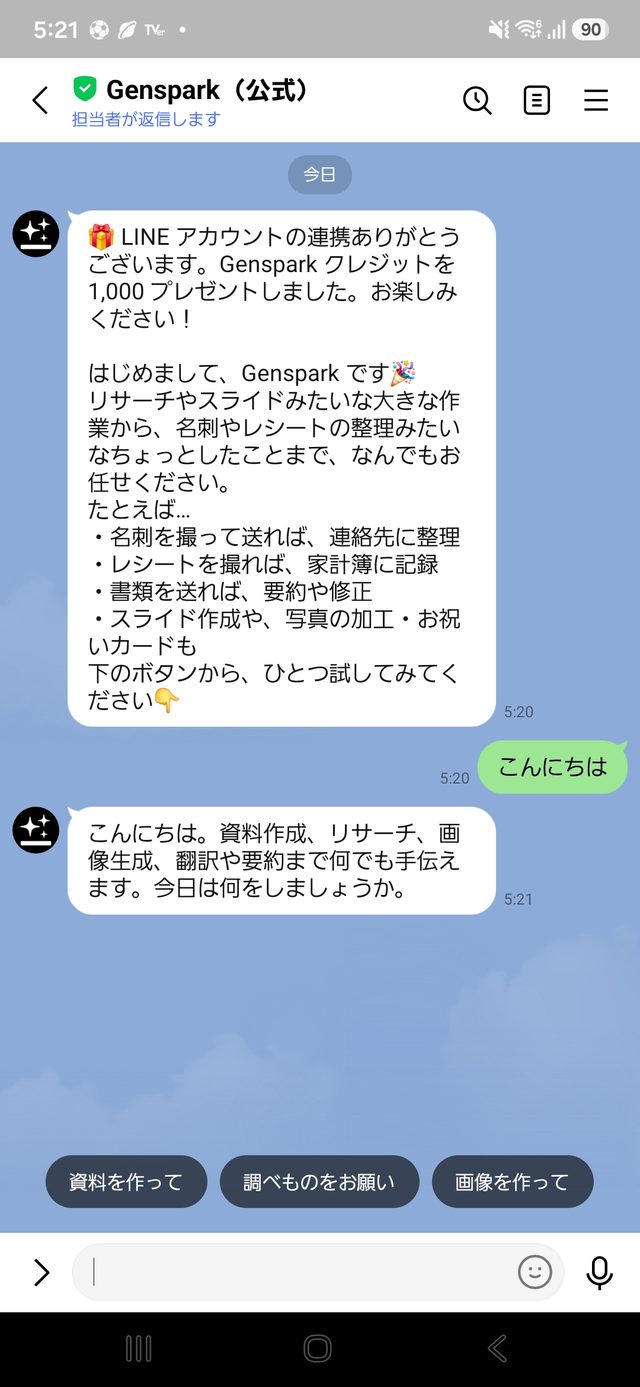
Gensparkを普段から使っている人なら、1,000クレジットはそれなりに大きいと思います。
LINE連携そのものも無料で試せるので、Gensparkユーザーなら一度設定しておいて損はないでしょう。
GensparkをLINEから使えるのは思った以上に新鮮
正直、今回この機能を見つけたときは、
「GensparkとLINEが連携したのか」
くらいに思っていました。
ところが実際に使ってみると、
- LINEから普通にAIへ質問できる
- Googleカレンダーの予定を確認できる
- Gmailのメールを確認できる
- LINEから画像生成までできる
- Web検索も利用できる
- 回答が終わるとLINEに通知が届く
ということで、思っていた以上に使い道があります。
特に面白いのは、「Gensparkを使おう」と思ってGensparkを開く必要がないことです。
普段からLINEを使っている人なら、何か気になったことがあったときに、そのままLINEでGensparkに聞けばいい。
この手軽さは、実際に使ってみるとなかなか新鮮です。
クレジット消費については機能によって発生するので、その点は注意が必要ですが、「通勤中にちょっとAIに相談する」という使い方にはかなり相性が良い機能だと感じました。
Gensparkを使っている方は、PC版のAIチャット画面に「通勤中もLINEでAIに相談できる→」という表示が出ていないか、一度確認してみてください。
LINEをよく使う人なら、かなり便利な機能だと思います。