
プレゼン資料を作るとき、まず思い浮かぶのはMicrosoft PowerPoint(パワーポイント)ではないでしょうか。
ただ、年に数回しか発表資料を作らない人にとっては、わざわざPowerPointを契約するのも考えものです。
そんな人に試してほしいのが、Genspark(ジェンスパーク)の「AIスライド」機能です。
Gensparkなら、発表したい内容を文章で渡すだけで、AIがスライドの構成やデザインを考えて資料を作ってくれます。完成後は修正もでき、そのままブラウザでプレゼンしたり、URLを使って他の人に共有したりできます。
しかも、これらの作業は無料プランでも、利用可能なクレジットの範囲内で行えます。
もちろん、PowerPointの方が使いやすい部分もあります。特に細かな文字位置やレイアウトの調整は、慣れたPowerPointで作業する方が楽だと感じます。
一方で、スライドの一部分を選んでAIに修正してもらったり、変更したい場所を丸で囲んで指示したりする機能は、Gensparkならではの便利さです。
今回は、実際に作成した発表資料を例に、無料版でどこまでできるのか紹介します。
この記事では、実際にGensparkのAIスライドで作成した発表資料を例に手順を紹介します。どんな仕上がりになるか、先に見てみたい方はこちらからどうぞ。
この記事を3行でまとめると
- Gensparkの「AIスライド」機能なら、文章を渡すだけでAIが資料の構成・デザインを考えて作成してくれる
- 完成後の部分修正(要素選択・丸で囲んで指示)、ブラウザでの発表、URLでの共有まで、無料プランのクレジット範囲内でできる
- ただし、PowerPoint(PPTX)やPDF形式でのダウンロードは有料プランが必要。無料でできるのは「作成して発表・共有すること」まで
目次

発表資料、PowerPointを持ってないと作れないと思ってました。

実はGensparkのAIスライドを使えば、無料プランの範囲でも作成から発表・共有まで一通りできるんです。
それは気になります!実際にどう使うんですか?
実際に資料を1つ作ってみたので、その流れをそのまま紹介しますね。
GensparkのAIスライドでできること
GensparkのAIスライドは、文章や参考資料をもとにプレゼンテーションを自動作成してくれる機能です。
例えば、発表する内容をメモ帳やWordにまとめて添付し、「この内容でプレゼン資料を作ってください」と指示するだけで、AIが資料の構成を考え、スライドを生成します。
どのようなデザインにするかを文章で伝えることもできますし、既存のPowerPointファイルを参考資料として添付することもできます。
作成された資料は、Gensparkの画面上で確認できます。気に入らない部分はAIに修正を依頼したり、自分で直接編集したりすることも可能です。
今回紹介する操作の流れは、次の4ステップです。
- Gensparkで「AIスライド」を開く
- 発表内容を添付してスライドを生成する
- AIへの指示や手動編集で資料を修正する
- ブラウザで発表する、またはURLで共有する
PowerPointファイルをダウンロードしなくても、この流れでプレゼン資料を利用できます。
1. Gensparkの「AIスライド」を開く
まず、Gensparkの公式サイトにアクセスします。
ホーム画面から「スライド」を選択するか、「すべて」のメニューを開いて「AIスライド」をクリックします。
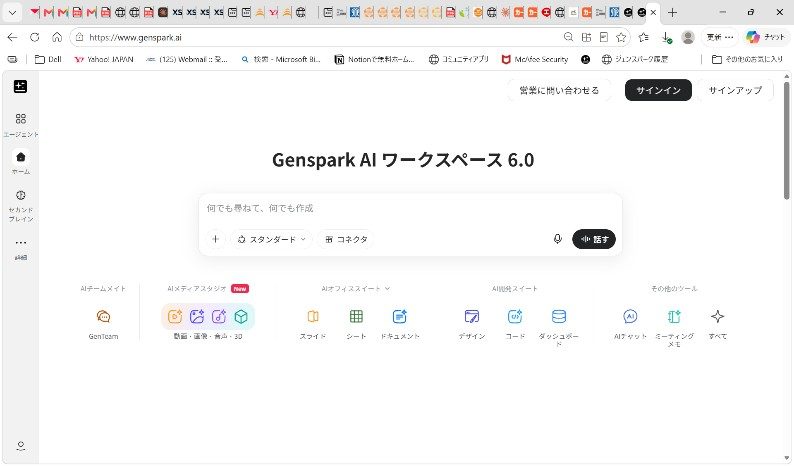
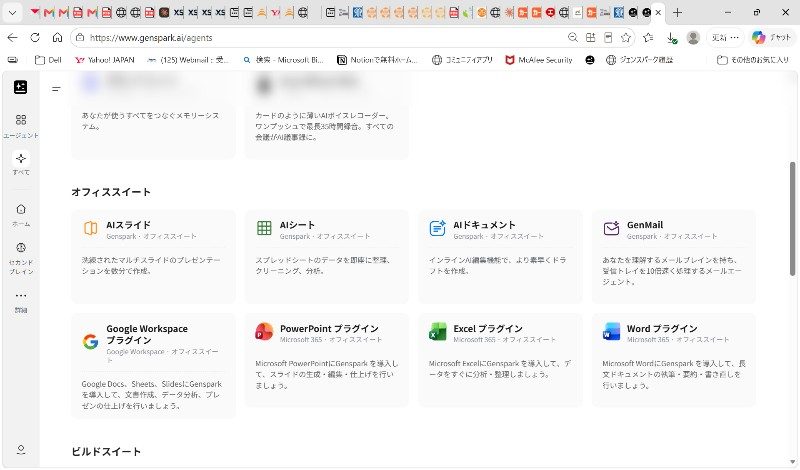
AIスライドの作成画面には、プロンプトを入力するチャット欄があります。
基本的には、ここで作りたい資料の内容を伝えるだけです。
2. 発表内容をAIに渡してスライドを作成する
今回作成したのは、Gensparkを使った資料作成の手順を説明するスライドです。
発表内容をあらかじめテキストファイルにまとめ、デザインの参考にするPowerPointファイルと一緒に添付しました。
使用した指示は、かなりシンプルです。
「添付のテキストの内容を、添付のパワーポイントのデザインで、資料を作ってください。」
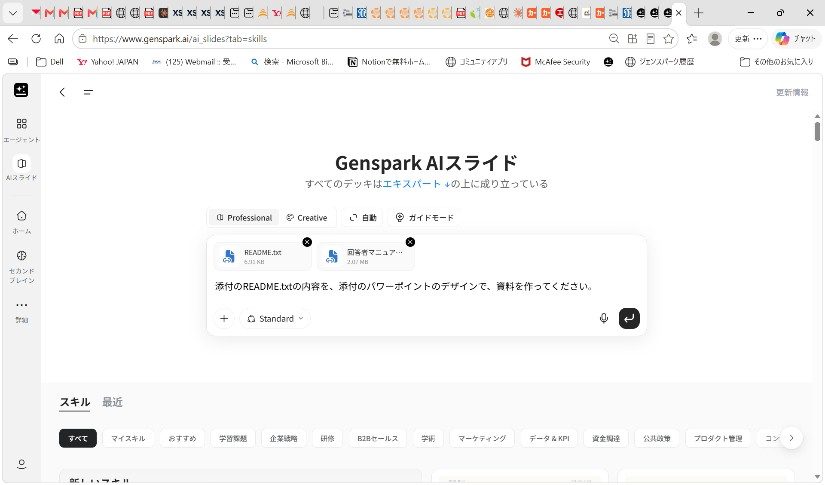
ファイルは、チャット欄の「+」マークから添付できます。
参考デザインのPowerPointは必須ではありません。デザインに特にこだわりがなければ、発表内容をまとめた文章だけでも作成できます。
今回は既存のデザインを参考にしましたが、「青を基調としたビジネス向け資料」「文字を少なめにして図解を多くする」など、文章でデザインを指定する方法もあります。
あとはAIが資料を生成するのを待つだけです。
資料の長さや内容によって生成時間は変わりますが、今回作成した手順書では、生成時間の目安を15分程度として案内しています。
出来上がったスライドはGensparkの作業画面に表示され、内容を確認できます。
最初に発表内容を整理しておくのがおすすめ
Gensparkは資料の構成から考えてくれますが、伝えたい内容まで完全にAI任せにするのはおすすめしません。
発表の目的や伝えたい内容は、自分である程度整理してから渡した方が、期待する資料になりやすいと思います。
特に重要な数字、固有名詞、説明の順番などは、AIが勝手に変更していないか確認した方がよいでしょう。
3. Gensparkの便利な機能はAIによるスライド修正
スライドの作成が終わったら、内容やデザインを確認して修正します。
ここがGensparkの面白いところです。
PowerPointでは、通常は修正したい文字や図形を自分で操作します。しかしGensparkでは、修正したい場所を指定し、AIに自然な文章で変更してもらうことができます。
修正には主に3つの方法があります。
① 要素を選択してAIに修正してもらう
スライド内の文字や画像など、変更したい要素を選択してAIに指示する方法です。
例えば、タイトルを選択して「もう少し文字を大きくしてください」と指示したり、画像を選んで「背景を明るくしてください」と伝えたりできます。
スライド全体を作り直さず、変更したい部分を指定できるのが便利です。
② 丸で囲んでAIに修正を指示する
個人的に面白いと思うのが、この機能です。
Gensparkには描画ツールがあり、スライドの修正したい場所をペンで囲んで指示できます。
例えば、文字が小さくて読みにくい部分を丸で囲んで、「ここの文字を大きくしてください」と伝えることができます。
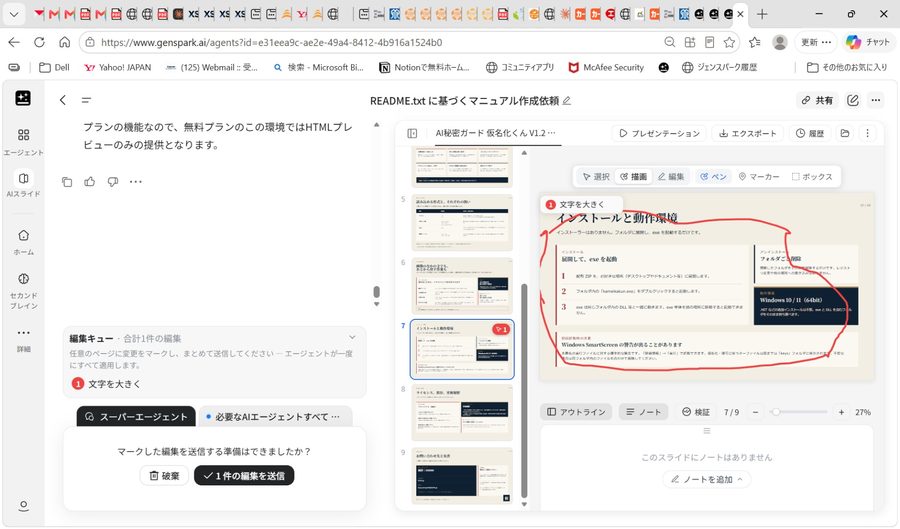
実際の画面では、スライド上の変更したい範囲を赤い線で囲み、「文字を大きく」という修正指示を追加しています。
指定した修正は編集キューに登録され、まとめてAIに送信することもできます。
この操作方法は、PowerPointの通常の編集作業にはないGensparkの強みです。
複数の箇所を修正したいときにも、修正場所を視覚的に示せるので便利です。
AIに依頼したからといって、必ず思いどおりの仕上がりになるわけではありません。変更後のレイアウトや文字の読みやすさは、都度確認するようにしてください。
③ 手動で直接修正する
もちろん、AIに頼まず自分で文字やレイアウトを編集することもできます。
文字の大きさや配置などを少し調整したいだけなら、AIに毎回指示するより手動で直した方が早いこともあります。
ただ、実際に使ってみると、細かな調整はやはりPowerPointの方が操作しやすいと感じます。
特に大量の文字や図形を調整するときは、慣れたPowerPointの方が作業しやすいでしょう。
一方で、GensparkにはAIに修正を任せられるという利点があります。
大きな変更はAIに指示し、細かな調整は手動で行う。 この使い分けが便利だと思います。
なお、手動編集にはクレジットを消費しませんが、AIによる生成や修正ではクレジットを消費する場合があります。
4. 完成したスライドはブラウザでそのまま発表できる
スライドが完成したら、PowerPointに出力しなくても、そのままプレゼンに使用できます。
Gensparkのスライド画面にある「プレゼンテーション」ボタンから、ブラウザ上で発表できます。
スライドを全画面で表示できるので、パソコンをプロジェクターにつないだり、オンライン会議で画面共有したりする使い方ができます。
また、発表者向けの表示機能も用意されています。発表者用ノートや次のスライドを確認しながら進行することも可能です。
PowerPointをインストールしていないパソコンでも、インターネットに接続してGensparkにアクセスできればプレゼンできるわけです。
5. 無料版でもURLを使ってスライドを共有できる
Gensparkでは、完成した資料をほかの人に共有することもできます。
これもPowerPointファイルをダウンロードする必要はありません。
手順は次のとおりです。
- Gensparkの画面右上にある「共有」をクリック
- 共有対象を「スライドのみ」に設定
- 一般的なアクセスを「Anyone with the link(リンクを知っている全員)」に変更
- リンクをコピーして共有する
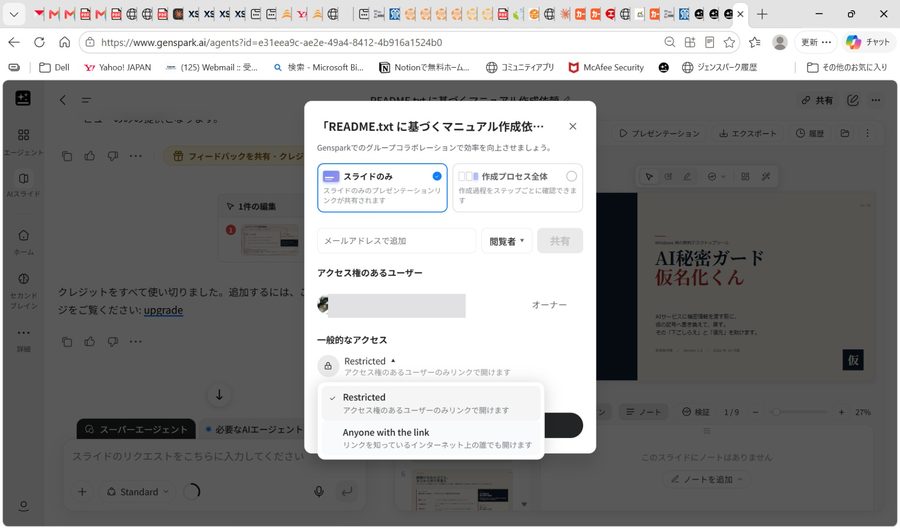
共有する際には、完成したスライドのみを見せる方式と、作成過程を含むプロジェクト全体を共有する方式があります。
プレゼン資料だけを相手に見てもらいたい場合は、「スライドのみ」を選ぶとよいでしょう。
これなら、ファイルをメールに添付する必要もありません。
ただし、共有リンクのアクセス権には注意してください。「Anyone with the link」に設定すると、URLを知っている人は閲覧できるため、機密情報を含む資料では公開範囲をよく確認する必要があります。
6. Gensparkの無料版には制限もある
ここまでは無料プランでも利用できる機能を紹介してきましたが、もちろん制限もあります。
無料クレジットには上限がある
Gensparkの無料プランには、基本的に1日100クレジットが用意されています。
ただし、無料クレジットには生涯累計の付与上限があり、その上限に達すると毎日の補充は停止します。
スライド生成では、AIの処理内容や使用モードによってクレジットの消費量が変わります。修正を何度も繰り返すと、途中でクレジットが不足することもあります。
クレジットが不足した場合でも、作成済みのスライドは保存されます。追加の無料クレジットを利用できる状態なら、補充後に同じプロジェクトから作業を再開できます。
無料で利用するなら、まず文章で内容を整理してからスライドを作成し、無駄な再生成を減らすのがおすすめです。
PowerPointやPDFへの出力は有料
今回の記事で紹介したスライド生成、ブラウザでのプレゼン、リンク共有は無料プランでも利用できますが、ファイルとしてダウンロードする場合は注意が必要です。
2026年11月時点で、Gensparkの無料プランではPowerPoint(PPTX)、PDF、Googleスライド形式へのエクスポートには対応しておらず、有料プランへの加入が必要です。
つまり、「無料でスライドを作成して発表すること」と「PowerPointファイルを無料で入手すること」は別です。
取引先からPPTX形式での納品を求められる場合などは、有料プランの利用を検討する必要があります。
また、オフラインでプレゼンする必要がある場合にも、ブラウザでの発表だけでは対応しにくいことがあります。
7. GensparkとPowerPoint、どちらが便利?
実際に使ってみると、GensparkとPowerPointにはそれぞれ得意な作業があります。
| 作業 | Genspark | PowerPoint |
|---|---|---|
| 資料の構成を考える | AIにまとめて任せられる | 自分で作るのが基本 |
| スライドの初期デザイン | AIで自動生成できる | テンプレートなどを活用 |
| 部分的なAI修正 | 要素選択や囲み指示が便利 | 通常は手動編集が中心 |
| 細かなレイアウト調整 | 可能だが操作に慣れが必要 | 慣れていると効率的 |
| ブラウザでの発表 | 可能 | Web版などで対応可能 |
| PPTXファイルの無料出力 | 不可 | 利用環境・プランによる |
※PowerPointにもCopilotなどのAI機能がありますが、ここでは一般的なPowerPointの編集操作と比較しています。
Gensparkが特に便利なのは、資料作成の最初の段階です。
文章からスライドを生成してもらえるので、白紙のPowerPointを開いて一からレイアウトを考える必要がありません。
さらに、気になる部分を選んだり、丸で囲んだりしてAIに修正してもらえるのも魅力です。
一方、完成したスライドを細かく調整する作業では、PowerPointの方が使いやすい場面もあります。
PowerPointを持っている人なら、Gensparkでたたき台を作り、必要に応じてPowerPointで仕上げる方法もよいでしょう。ただし、PPTXで書き出すにはGensparkの有料プランが必要です。
なお、実際にPowerPointへGensparkを導入して使う方法については、「ジェンスパーク for PowerPointを使ってみた」でアドイン版を詳しく紹介しています。AIスライドとあわせて、自分の作業に合う方を選ぶ参考にしてください。
無料でここまでできるのは意外でした。
ですよね。PPTXで書き出すには有料プランが必要ですが、作って発表・共有するところまでなら無料の範囲で十分試せます。
まとめ:パワポがなくても、ここまでできる
GensparkのAIスライド機能を使えば、無料プランでもクレジットの範囲内でプレゼン資料の作成、修正、発表、共有ができます。
特に便利なのは、AIを使った資料作成と部分修正です。
スライドを作成してもらうだけでなく、気になる部分を選んだり丸で囲んだりして修正を依頼できるので、資料作成に慣れていない人にも使いやすい機能だと思います。
もちろん、PowerPointの方が適している作業もあります。特に細かな修正や、本格的な資料編集ではPowerPointの方が楽な場合も多いでしょう。
それでも、年に数回プレゼンする程度なら、Gensparkだけで十分に対応できる場面はありそうです。
PowerPointがなくても、AIに資料を作ってもらい、修正して、そのまま発表できる。
無料でここまでできるなら、一度試してみる価値はあると思います。